












WebP, AVIF, PNG или JPG: какой формат выбрать
Чем отличаются JPG, PNG, WebP и AVIF, какой формат брать для фото, скриншотов, сайта и маркетплейса и как перевести изображение в нужный формат в браузере.
Коротко
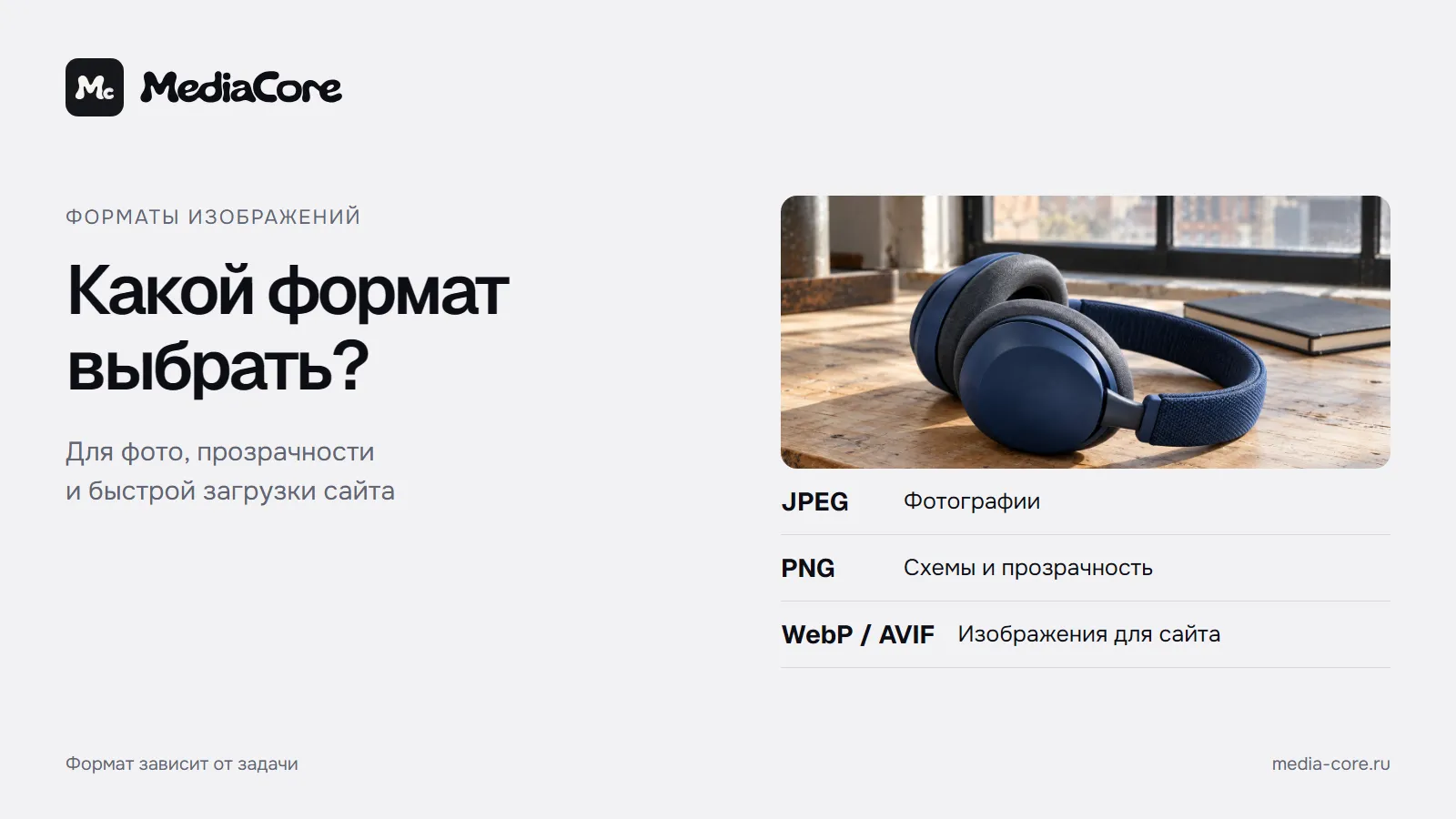
Для фотографий берите JPEG: его открывает любая программа и принимает любая форма загрузки. Для скриншотов, схем и картинок с прозрачным фоном нужен PNG. WebP и AVIF весят меньше и тоже хранят прозрачность. Их ставят на свой сайт вместе с запасным JPEG или PNG. Перевести файл из одного формата в другой можно в браузере, без загрузки на сервер.
Сравнение форматов
| Формат | Сжатие | Прозрачность | Где открывается |
|---|---|---|---|
| JPEG | с потерями | нет | везде: Chrome, Edge, Firefox, Opera, Safari |
| PNG | без потерь | да | во всех основных браузерах |
| WebP | с потерями и без | да | в современных браузерах, в Safari с версии 14 на macOS Big Sur и новее |
| AVIF | с потерями и без | да | Chrome, Edge, Opera, Safari, Firefox |
Данные таблицы взяты из справки MDN. Там же отмечено, что у WebP и AVIF мало исторической поддержки, поэтому для сайтов рекомендуют запасной вариант в JPEG или PNG.
По исследованию Google, файлы WebP в среднем на 25–34 % меньше JPEG при одинаковом значении метрики SSIM. Для AVIF справка MDN приводит оценку: при сжатии с потерями он примерно на 50 % легче JPEG при сопоставимом качестве.
Какой формат выбрать для вашей задачи
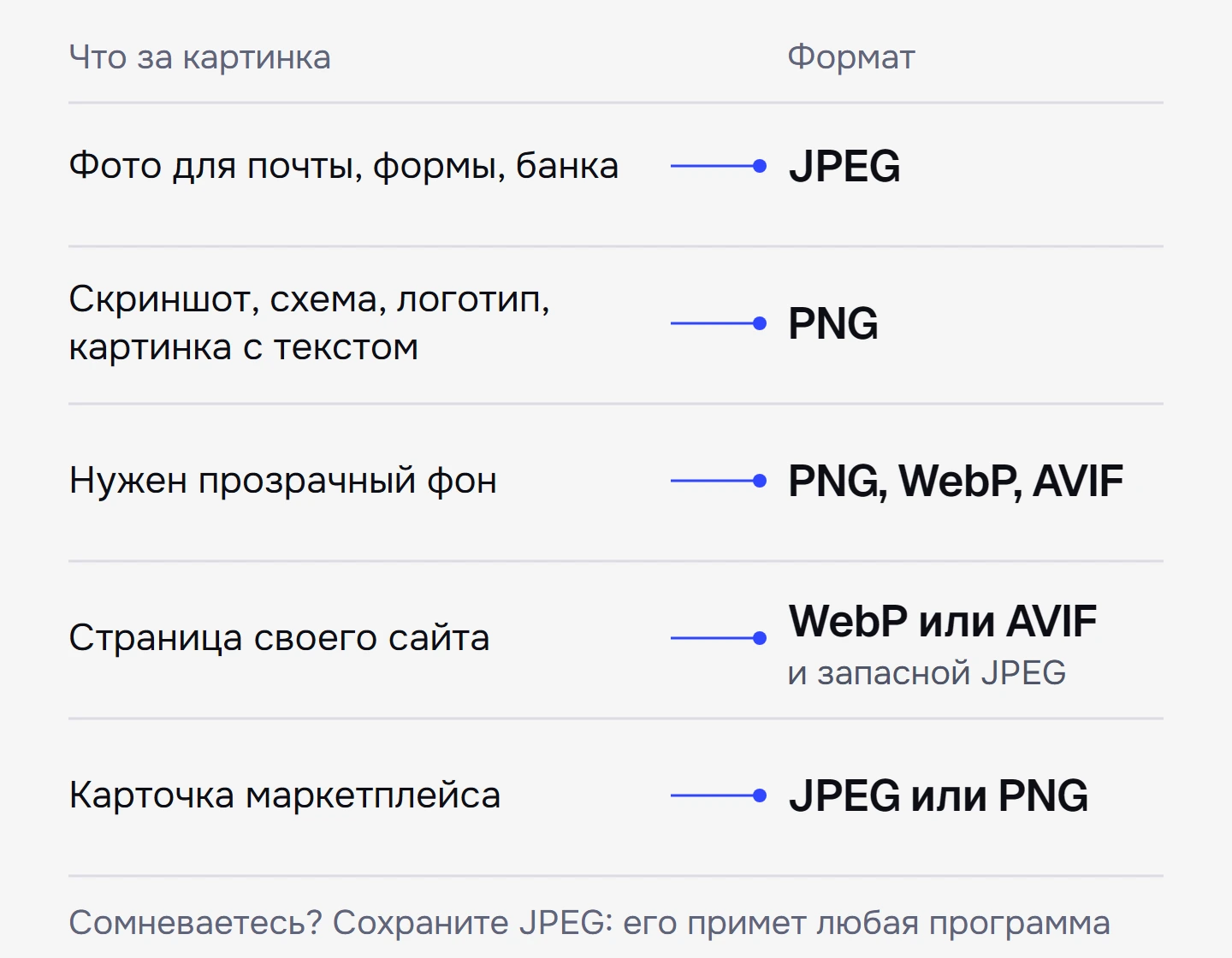
Фото для отправки по почте, в форму, в банк. JPEG. Любая программа и любой сайт его примет.
Скриншот, схема, логотип, изображение с текстом. PNG. MDN пишет, что он лучше подходит для скриншотов, диаграмм и линейной графики, а JPEG на резких границах даёт заметные искажения.
Картинка с прозрачным фоном. PNG, WebP или AVIF. У JPEG канала прозрачности нет, при сохранении в него прозрачные области заливаются белым.
Страница сайта. WebP или AVIF с запасным JPEG через элемент picture. Google в рекомендациях отмечает, что изображения часто занимают большую часть веса страницы и замедляют загрузку.
Карточка на маркетплейсе. Смотрите список площадки. Wildberries принимает JPG, PNG и WEBP, Яндекс Маркет JPG, JPEG, PNG, HEIC и WEBP. AVIF в этих списках нет, поэтому для карточки берите JPEG или PNG.
Поиск по картинкам. Google в документации перечисляет BMP, GIF, JPEG, PNG, WebP, SVG и AVIF.
Как конвертировать фото: пошаговая инструкция
Откройте конвертер и добавьте файлы
Перейдите в «Конвертировать фото» и перетащите файлы в область «Перетащите фото». Допускаются статичные JPEG, PNG, WebP и AVIF: до 20 файлов, каждый до 50 МБ. Файлы остаются на устройстве, страница пишет «Фото не покидает ваше устройство».
Выберите формат результата
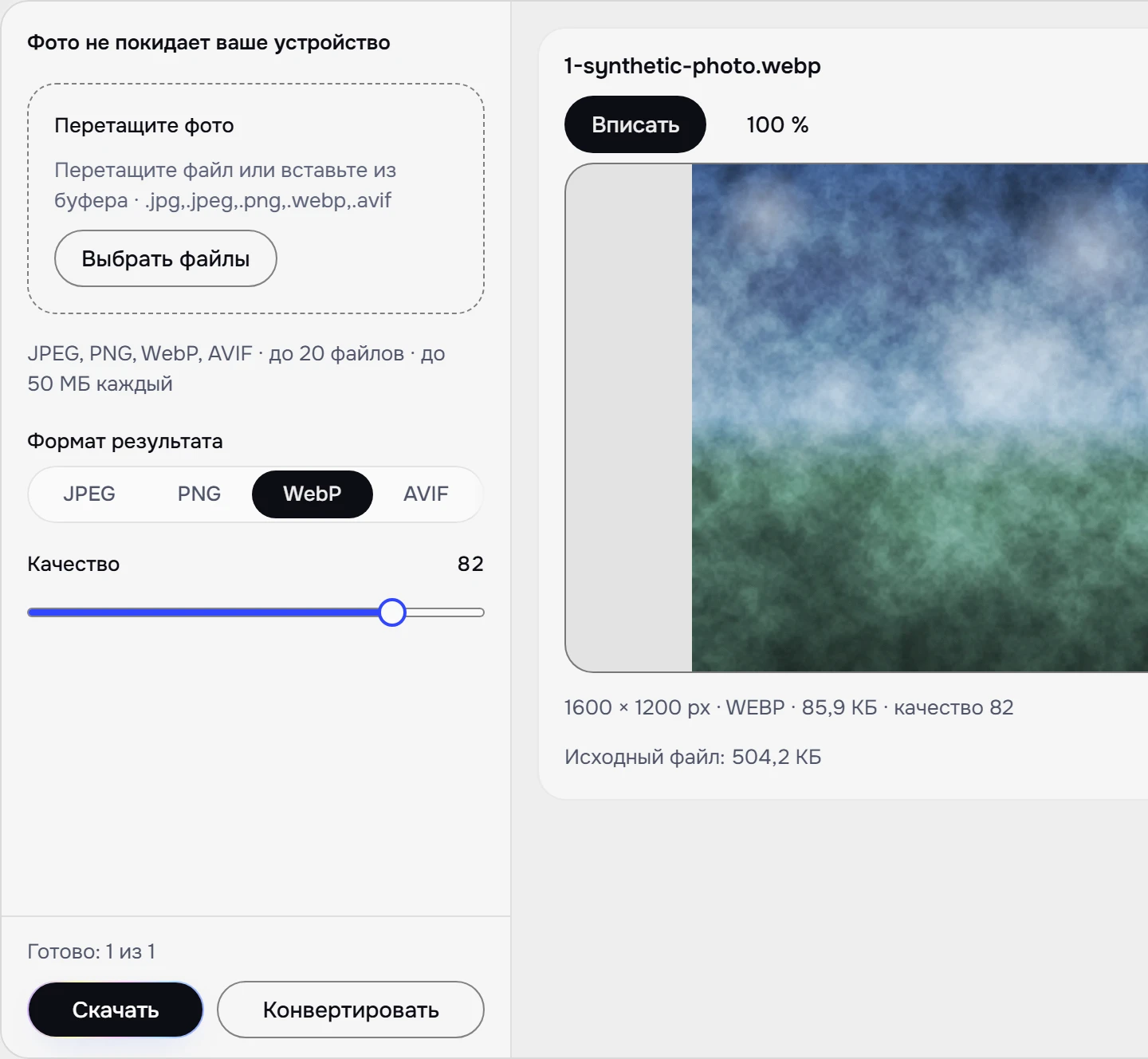
В блоке «Формат результата» нажмите на нужный: JPEG, PNG, WebP или AVIF. На отдельных страницах, например «WebP в JPG» или «PNG в JPG», целевой формат выбран заранее.
Настройте качество
Для JPEG, WebP и AVIF доступен ползунок «Качество» со значением 82 по умолчанию. Для PNG под ним написано «Качество PNG не регулируется», потому что формат сохраняет данные без потерь.
Нажмите «Конвертировать»
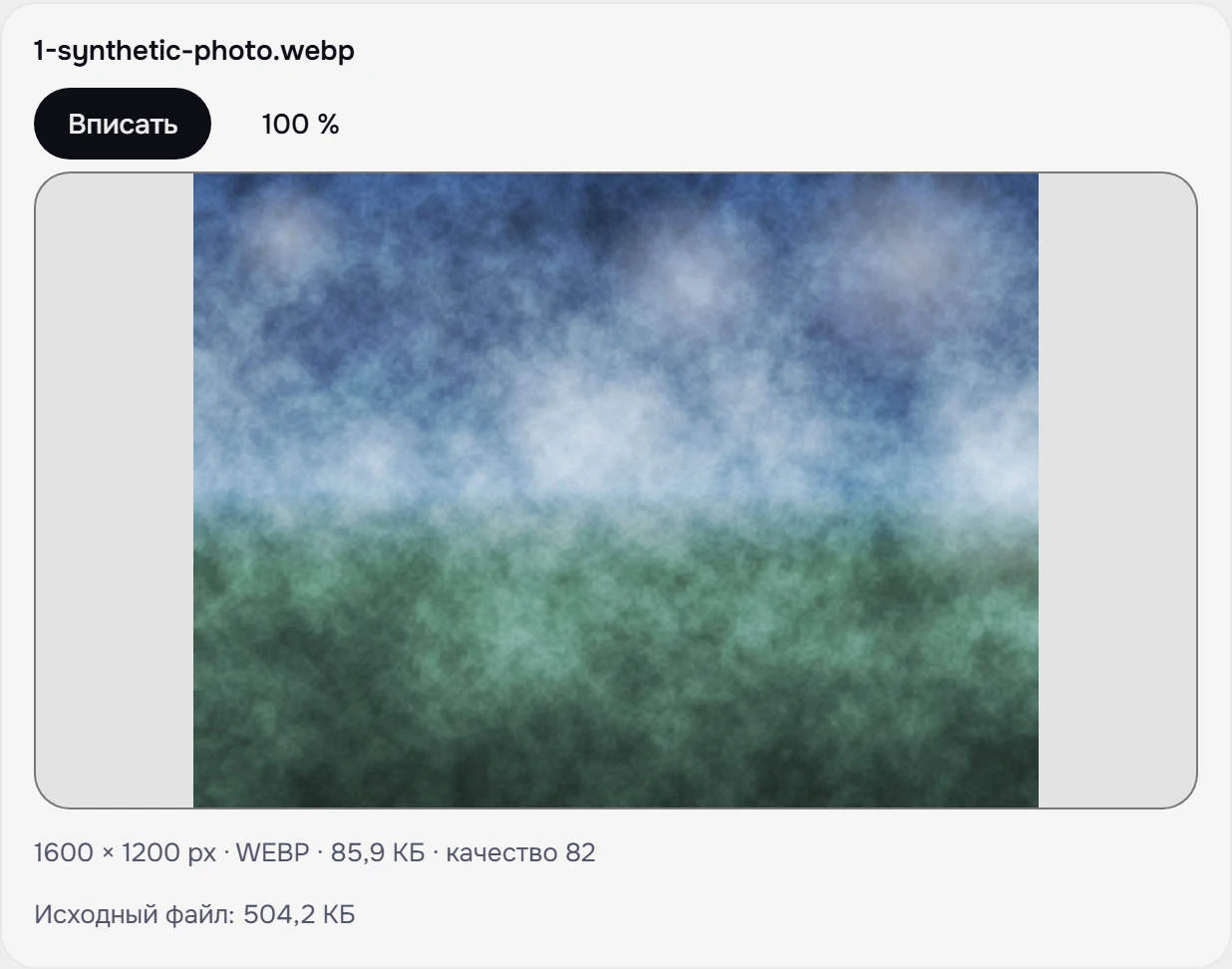
Для каждого файла появится превью, итоговые размеры, формат и вес, рядом показан вес исходного файла. Ширина и высота остаются прежними.
Скачайте результат
«Скачать» сохраняет один файл, «Скачать ZIP» отдаёт все файлы архивом.
Для частых случаев есть отдельные страницы: WebP в JPG, PNG в JPG, JPG в WebP и AVIF в JPG.
Что теряется при конвертации
При смене формата картинка проходит перекодирование, и последствия зависят от направления.
- В JPEG из PNG, WebP или AVIF. Прозрачность исчезает: инструмент заливает её белым. Если фон должен остаться прозрачным, выбирайте PNG, WebP или AVIF.
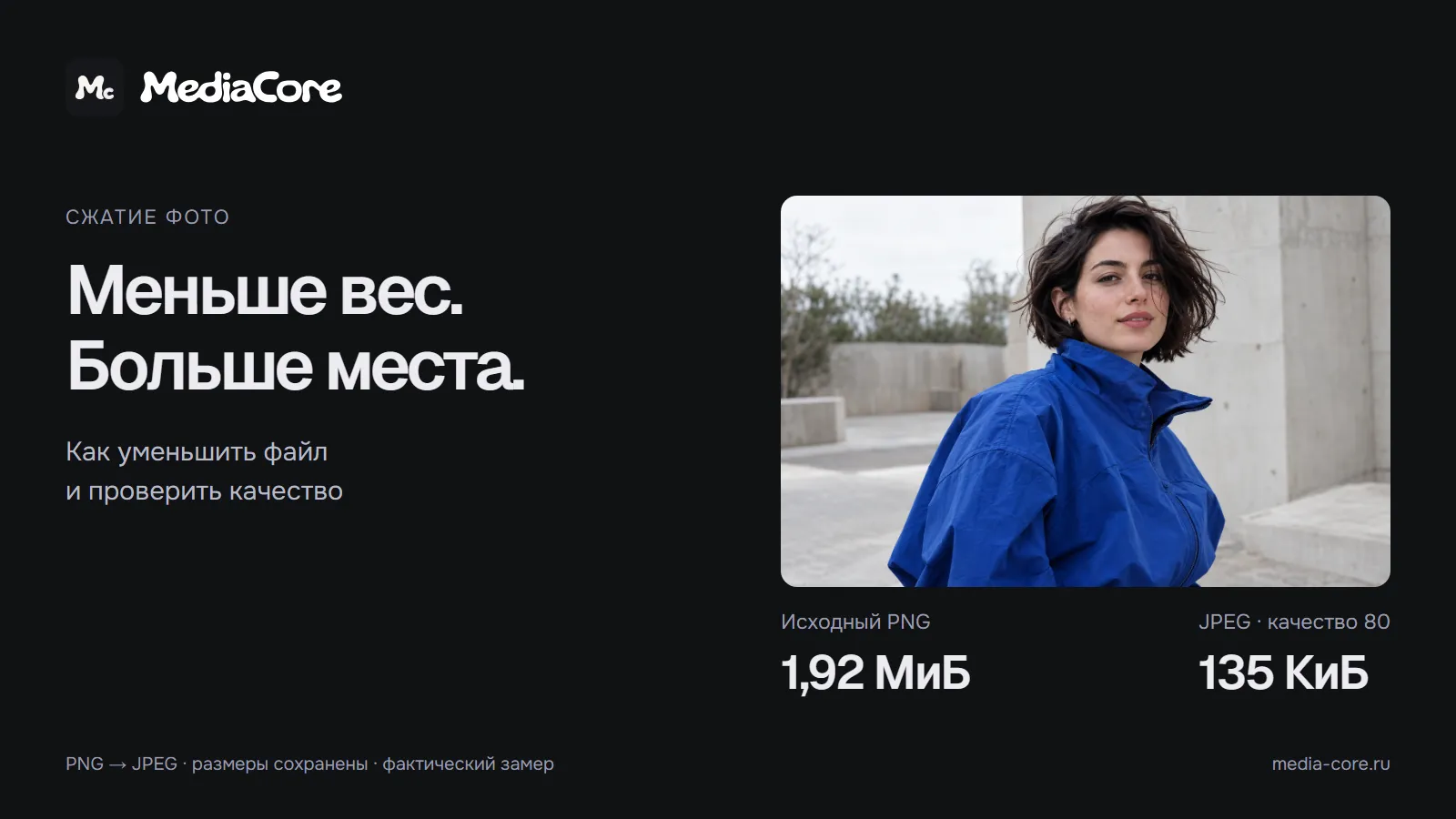
- Из JPEG в PNG. Размер, скорее всего, вырастет, а качество не улучшится: PNG сохраняет уже имеющиеся пиксели, детали, потерянные при сжатии JPEG, он не вернёт.
- Из JPEG или WebP в другой формат с потерями. Искажения накладываются на прежние. Если есть оригинал, конвертируйте его, а не уже сжатую копию.
- Метаданные. При сохранении в JPEG, WebP или AVIF дата съёмки, модель камеры и геометка не переносятся.

 ДоПосле
Порядок действий для своего сайта
Для картинок на свою страницу подойдёт такой порядок. Оставьте исходный JPEG как основной вариант. Откройте страницу «JPG в WebP» и конвертируйте файлы с качеством около 80. Сравните вес: под каждым результатом он показан рядом с весом исходного файла. Затем посмотрите на картинку в увеличении: если на градиентах и краях нет искажений, подключайте WebP, а JPEG оставьте запасным. AVIF добавляйте так же, когда нужен ещё меньший вес. Если нужно не сменить формат, а уложиться в лимит по весу, смотрите статью «Как сжать фото без потери качества».
Типичные ошибки при выборе формата
PNG для фотографии. Файл получается намного тяжелее JPEG, а выигрыша в качестве нет: фотографию в PNG стоит оставлять только когда нужна прозрачность или точная копия пикселей.
JPEG для логотипа с текстом. Вокруг букв появляются искажения, потому что JPEG плохо переносит резкие границы. Для таких картинок берите PNG.

 ДоПосле
AVIF без запасного формата. Если вы публикуете картинку на своём сайте, добавьте рядом JPEG или PNG через элемент picture. Так рекомендует MDN для WebP и AVIF.
Многократная конвертация. Каждое перекодирование в формат с потерями добавляет искажения. Храните оригинал и получайте из него нужные версии, а не конвертируйте результат повторно.
Пакетная обработка без проверки. Конвертер умеет обрабатывать до 20 файлов за раз. Прежде чем скачать архив, откройте два-три результата и убедитесь, что качество подходит. Настройки применяются ко всем файлам одинаково.
Фото с iPhone в формате HEIC
Яндекс Маркет принимает HEIC напрямую, а в списке Wildberries этого формата нет. Если нужен JPEG, проще всего настроить камеру: «Настройки» → «Камера» → «Форматы» → «Наиболее совместимый». По справке Apple, после этого iPhone сохраняет фото в JPEG, а видео в H.264.
Файлы, снятые раньше в HEIC, конвертер MediaCore не откроет. На Mac их можно экспортировать в JPEG или PNG через «Фото» или «Просмотр»: «Файл» → «Экспортировать».
Частые вопросы
- Что лучше для сайта: WebP или AVIF?
- По справке MDN, AVIF даёт отличное сжатие в сравнении с JPG и PNG, но у него мало исторической поддержки, а WebP поддерживается шире. На сайте используют оба формата с запасным JPEG или PNG через элемент picture: браузер выбирает первый, который умеет открыть.
- Какой формат выбрать для скриншотов и логотипов?
- PNG. Он сжимает без потерь и хранит прозрачность, поэтому текст и тонкие линии остаются чёткими. MDN называет его лучшим выбором для скриншотов, схем и линейной графики.
- Какие форматы принимает поиск по картинкам Google?
- В документации Google перечислены BMP, GIF, JPEG, PNG, WebP, SVG и AVIF. Для поиска формат менее важен, чем описательное имя файла, понятный alt и скорость загрузки страницы.
- Как получить JPG с iPhone вместо HEIC?
- Откройте «Настройки» → «Камера» → «Форматы» и выберите «Наиболее совместимый»: новые снимки будут сохраняться в JPEG. Конвертер MediaCore HEIC не открывает, поэтому уже снятые файлы нужно сначала экспортировать средствами Apple.
Источники
- MDN. Руководство по типам изображений проверено
- Google for Developers. Исследование WebP: сравнение с JPEG по SSIM проверено
- Google Search Central. Рекомендации по изображениям в Google Поиске проверено
- Apple. Работа с медиафайлами HEIF и HEVC на устройствах Apple проверено
- Wildberries. Фото товаров: правила, рекомендации и частые ошибки проверено
- Яндекс Маркет. Требования к изображениям товаров проверено