












Как сжать фото без потери качества
Как уменьшить вес фото и не испортить картинку: какое качество ставить, как уложиться в лимит в КБ, что делать с PNG и как сжать сразу 20 файлов.
Коротко
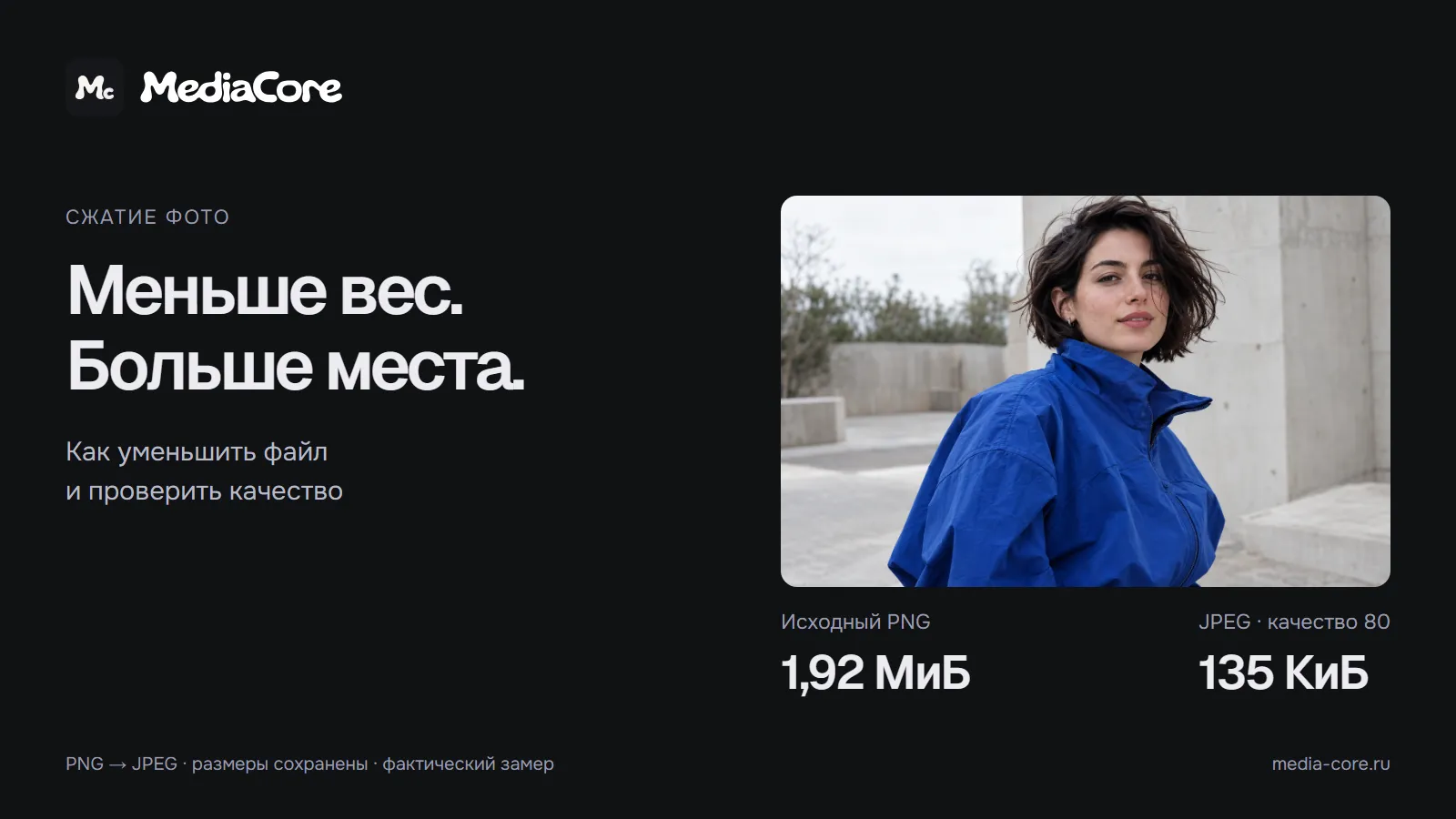
Оставьте разрешение как есть и сохраните фото в JPEG, WebP или AVIF с качеством 80–85 (наша рекомендация): вес заметно уменьшится, а на обычном экране разницы видно не будет. Полностью без потерь пережимается только PNG. Если нужен точный вес, например 200 КБ, задайте лимит числом: инструмент подберёт самое высокое качество, которое в него укладывается.
Что значит «без потери качества»
PNG хранит каждый пиксель как есть, поэтому его можно сжать без потерь: меняется упаковка данных, а картинка остаётся той же. Фотография в PNG при этом всё равно весит много.
JPEG, WebP и AVIF отбрасывают детали, которые глаз почти не замечает, и за счёт этого дают маленький файл. Это сжатие с потерями. Ползунок «Качество» от 1 до 100 решает, сколько деталей отбросить.
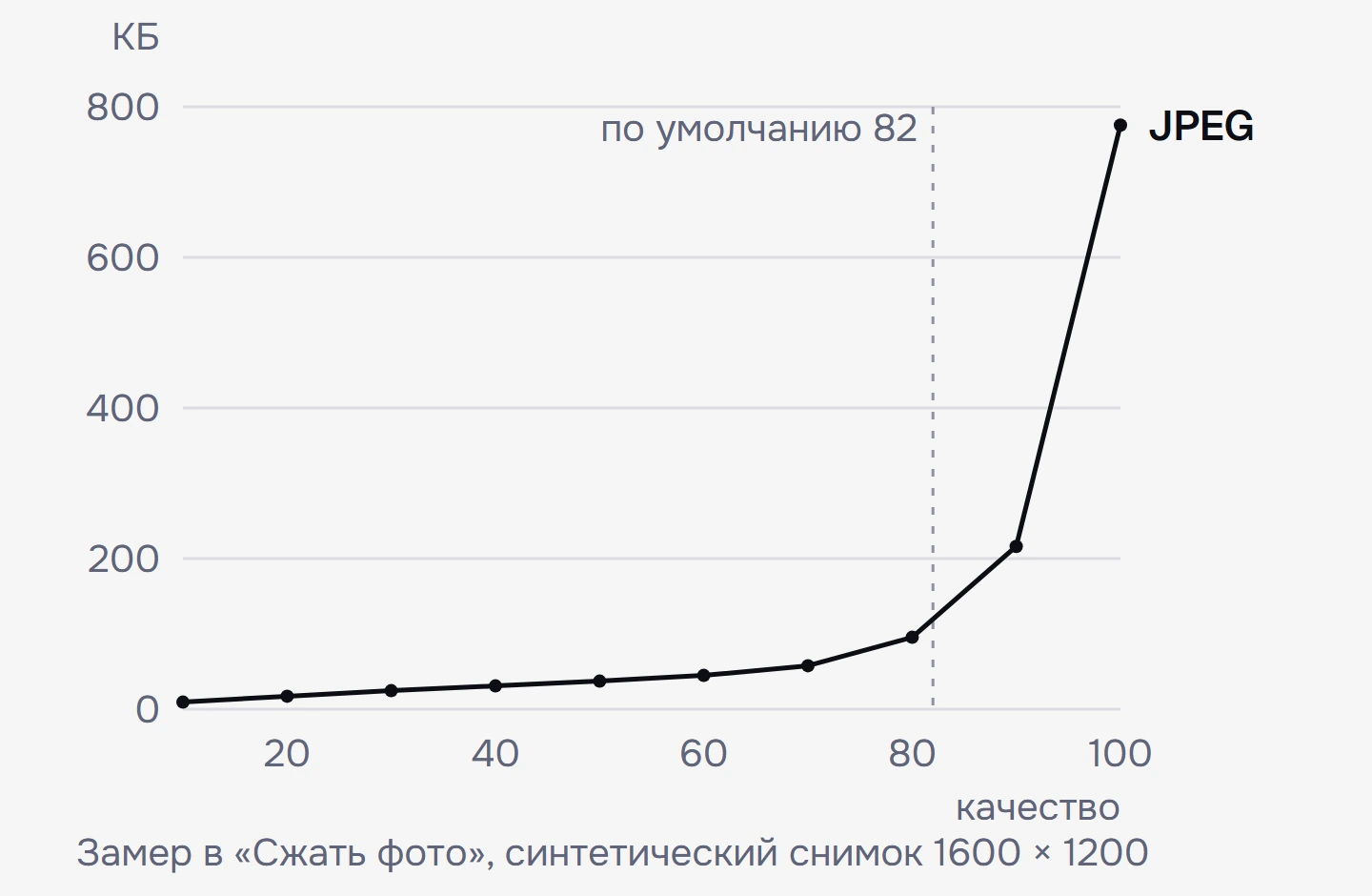
Для фотографии «без потери качества» на практике означает, что при обычном просмотре вы не отличите результат от исходника. По нашему опыту, для этого обычно хватает качества около 80, но проверяйте на своём снимке.
Какой формат выбрать
| Формат | Сжатие | Прозрачность | Когда брать |
|---|---|---|---|
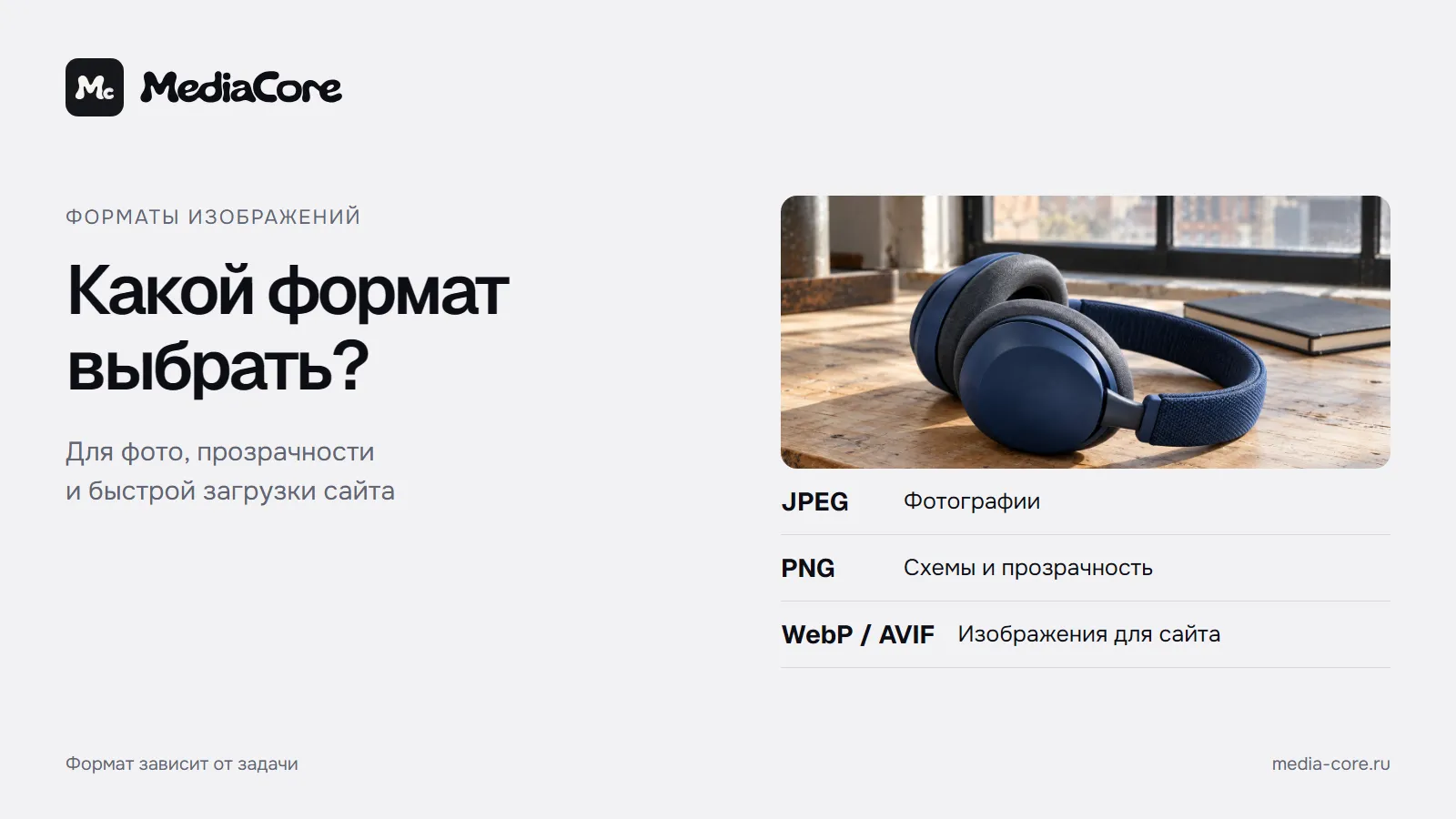
| JPEG | с потерями | нет | фотографии, анкеты, загрузка на любые сайты |
| PNG | без потерь | да | скриншоты, схемы, картинки с прозрачным фоном |
| WebP | с потерями и без | да | свой сайт, где важен вес |
| AVIF | с потерями и без | да | свой сайт, где нужен минимальный вес |
По исследованию Google, файлы WebP в среднем на 25–34 % меньше JPEG при одинаковом значении метрики SSIM. В форму на сайте, банк или госсервис отправляйте JPEG: его принимают почти везде. Подробное сравнение форматов и порядок конвертации: в статье «WebP, AVIF, PNG или JPG: какой формат выбрать».
Как сжать фото: пошаговая инструкция
Добавьте фото
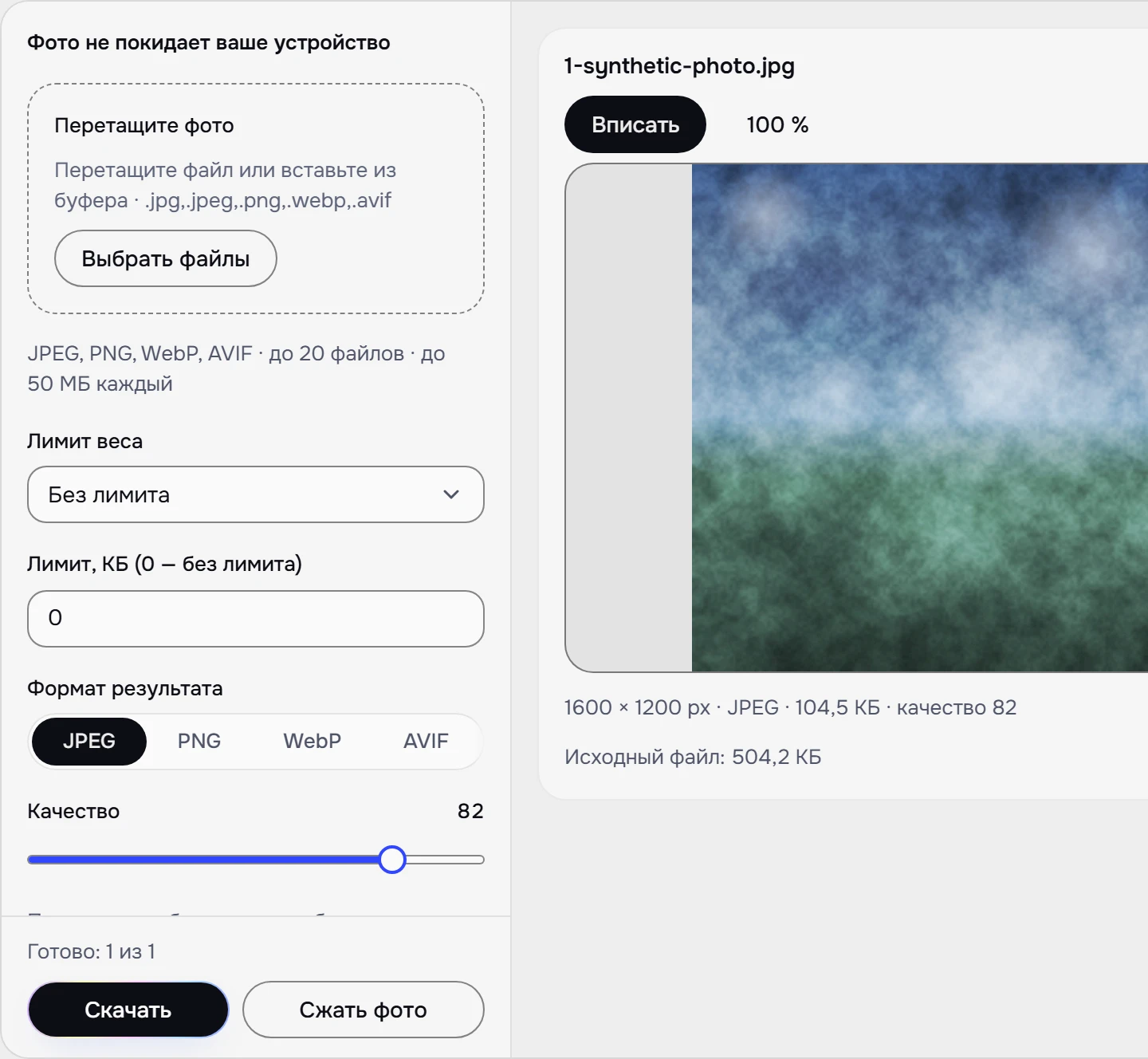
Откройте «Сжать фото» и перетащите файлы в область «Перетащите фото» или выберите их кнопкой «Выбрать файлы». Можно добавить до 20 файлов JPEG, PNG, WebP или AVIF, каждый до 50 МБ. Обработка идёт в браузере, на странице так и написано: «Фото не покидает ваше устройство».
Выберите формат результата
В блоке «Формат результата» выберите JPEG, PNG, WebP или AVIF. Для обычной фотографии начните с JPEG. Если исходник в PNG и прозрачности в нём нет, JPEG даст файл намного меньше.
Задайте качество или лимит веса
Ползунок «Качество» по умолчанию стоит на 82. Если нужно уложиться в ограничение формы, откройте список «Лимит веса» и выберите 100 КБ, 200 КБ, 500 КБ или 1 МБ. Другое значение задаётся пунктом «Свой лимит» и полем «Лимит, КБ (0 значит без лимита)».
Сравните результат
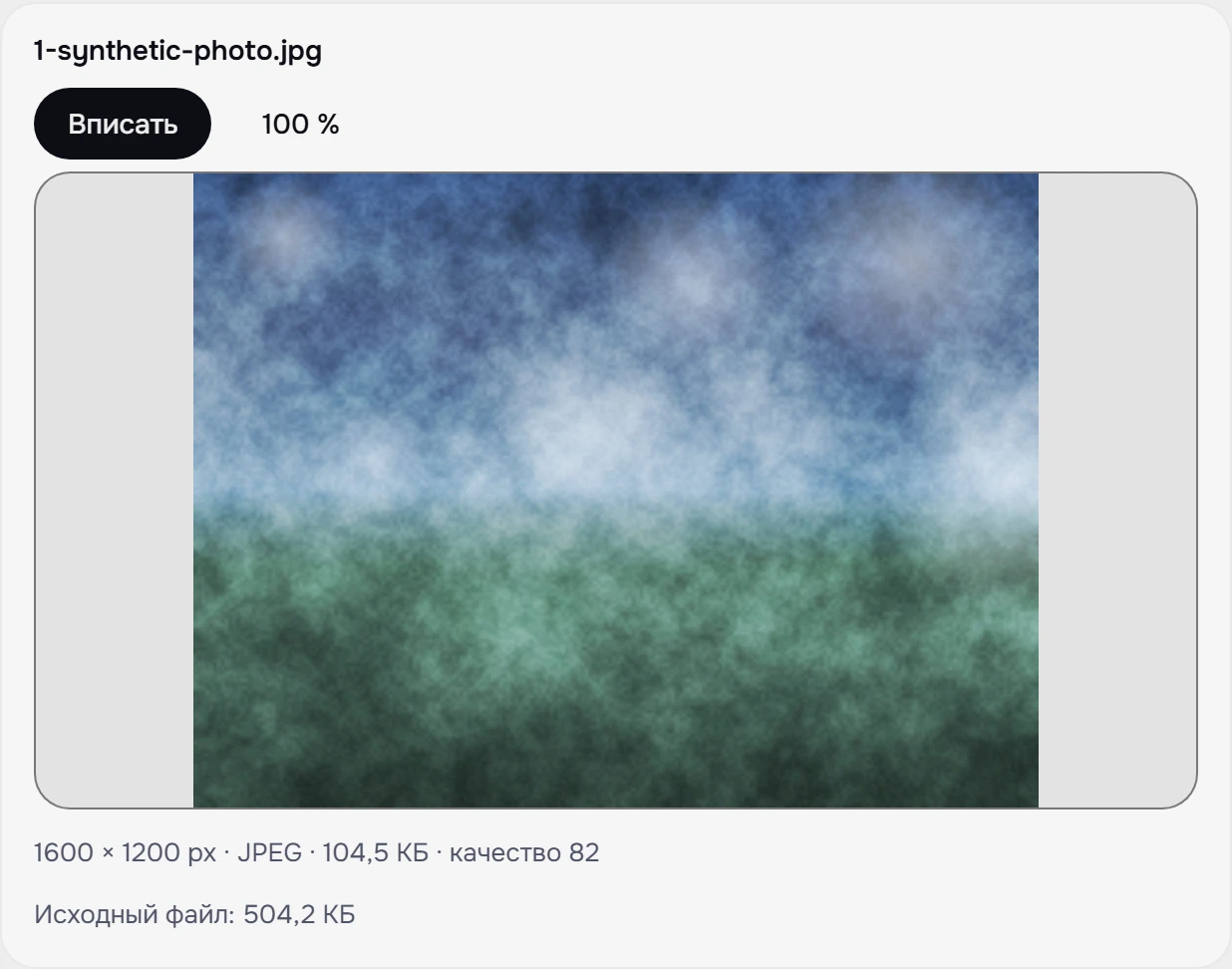
Нажмите «Сжать фото»; после смены настроек результат пересчитывается сам. Под каждым фото появится строка вида «1600 × 1200 px · JPEG · 245 КБ · качество 82» и строка «Исходный файл» с весом оригинала. Увеличьте превью и посмотрите на края предметов и ровные участки: искажения видны там первыми.
Скачайте файлы
Кнопка «Скачать» сохраняет один файл, «Скачать ZIP» отдаёт все результаты архивом.
Как работает лимит в КБ
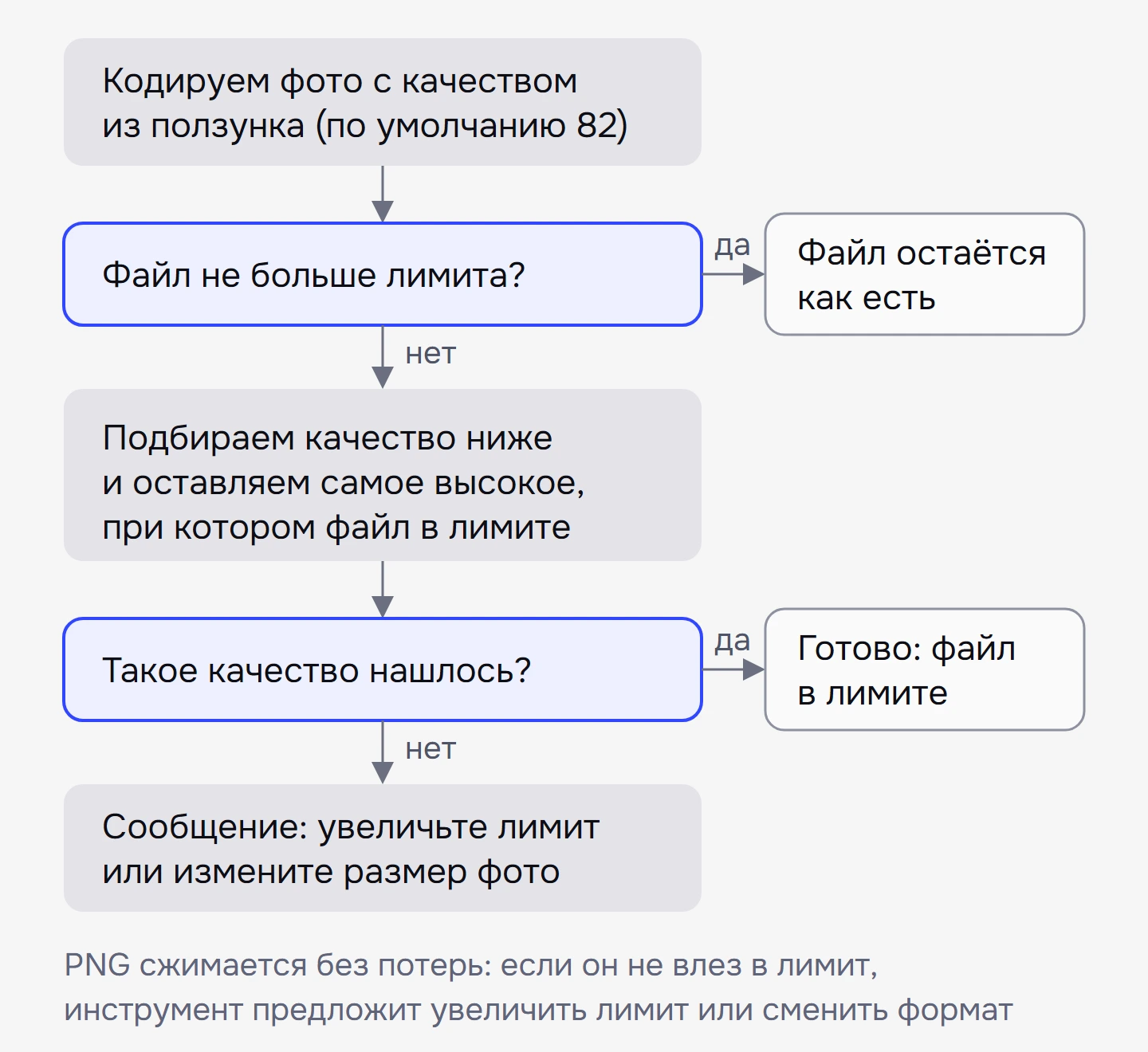
Лимит относится к каждому файлу отдельно. Сначала инструмент кодирует фото с качеством из ползунка. Если файл не больше лимита, он остаётся как есть. Если больше, инструмент подбирает качество ниже и оставляет самое высокое, при котором файл укладывается в лимит. Поэтому качество 100 вместе с лимитом ничего не даёт: итог всё равно определит лимит.
Килобайт здесь равен 1000 байт, как и в размерах на странице. Некоторые программы считают в 1024 байтах, поэтому проверяйте готовый файл там, где его будут принимать.
Ширина и высота при сжатии не меняются. Если фото не помещается в лимит даже при минимальном качестве, инструмент сообщит об этом и предложит увеличить лимит или изменить размер. Тогда уменьшите разрешение в инструменте «Изменить размер фото» и сожмите результат ещё раз.
Настройки под типовые задачи
Это отправные точки, а не нормы. Проверяйте результат глазами и корректируйте качество.
| Задача | Формат | Настройка |
|---|---|---|
| Фото в анкету или форму с ограничением | JPEG | «Лимит веса» на нужное значение, качество 82 |
| Пачка фото для карточек товаров | JPEG | качество 82 без лимита, затем «Скачать ZIP» |
| Фото для своего сайта | WebP | качество около 80, рядом храните JPEG для старых программ |
| Скриншот с мелким текстом | PNG | качество не регулируется, лимит не задавайте |
| Логотип с прозрачным фоном | PNG или WebP | проверьте, что прозрачность сохранилась |
Что проверить в результате
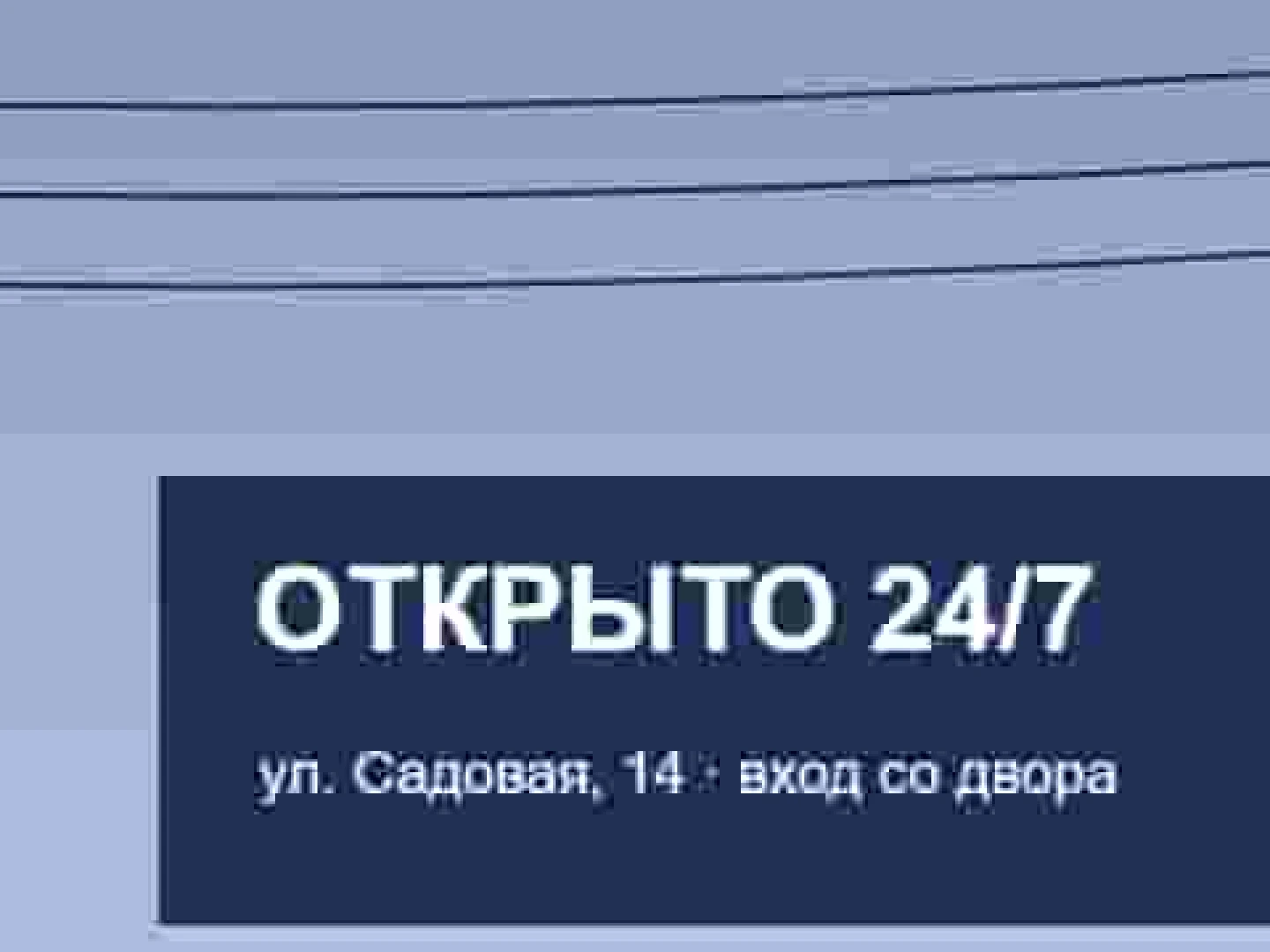
- Ровные градиенты. На небе, стене или студийном фоне при слишком низком качестве появляются ступеньки и квадратики.
- Мелкий текст и тонкие линии. Вывески и волосы показывают артефакты раньше всего. Если текст на фото должен читаться, поднимите качество или выберите PNG.
- Прозрачность. В JPEG прозрачные области становятся белыми, об этом инструмент предупреждает под ползунком. Если фон должен остаться прозрачным, выбирайте PNG, WebP или AVIF.
 ДоПосле
При сохранении в JPEG, WebP и AVIF метаданные в новый файл не попадают: дата съёмки, модель камеры и геометка исчезнут. Для публикации это удобно, а для личного архива храните оригинал.
Сжатие пачки фото для маркетплейса
Добавьте до 20 файлов, выберите формат и качество и скачайте ZIP. Настройки применяются ко всем фото сразу, поэтому сначала проверьте их на одном снимке.
Жёстко сжимать фото для карточки обычно не нужно. Wildberries допускает файл до 10 МБ и просит качество сжатия не ниже 65 %, Яндекс Маркет принимает файлы до 10 МБ. Важнее размер в пикселях: у Wildberries минимум 700×900. Требования трёх площадок собраны в статье «Размеры фото для маркетплейсов».
Если результат не устроил
Фото получилось мыльным или с квадратиками: поднимите качество на 5–10 пунктов или смените формат. WebP и AVIF при том же весе часто выглядят чище JPEG, если площадка их принимает.
Файл остался тяжёлым: уменьшите разрешение. Вес растёт вместе с числом пикселей, а для показа на сайте полный размер снимка с камеры обычно не нужен.
Нужен точный вес: задайте лимит в КБ, а не подбирайте качество ползунком.
Частые вопросы
- Почему после сжатия фото стало больше исходного?
- Так бывает, когда исходник уже хорошо сжат, а вы выбрали более высокое качество или другой формат. Снизьте качество или задайте лимит в КБ: тогда результат не превысит указанный вес.
- Можно ли сжимать один и тот же файл несколько раз?
- Лучше всегда сжимать исходник. Каждое перекодирование в JPEG, WebP или AVIF добавляет искажения поверх прежних, и после нескольких проходов они становятся заметны.
- Чем сжатие отличается от уменьшения размера фото?
- При сжатии меняется вес файла, а ширина и высота в пикселях остаются прежними. При изменении размера уменьшается само число пикселей. Если фото не влезает в лимит даже при минимальном качестве, сначала уменьшите разрешение, потом сожмите.
- Нужно ли сильно сжимать фото для карточки маркетплейса?
- Обычно нет. Wildberries и Яндекс Маркет принимают файлы до 10 МБ, а Wildberries просит качество сжатия не ниже 65 %. Важнее размер в пикселях: у Wildberries минимум 700×900.