












Как убрать геолокацию и метаданные из фото перед публикацией
Что хранит фото кроме картинки, как убрать координаты, модель камеры и миниатюру пересохранением в браузере и как выключить геометки на iPhone и Android.
Коротко
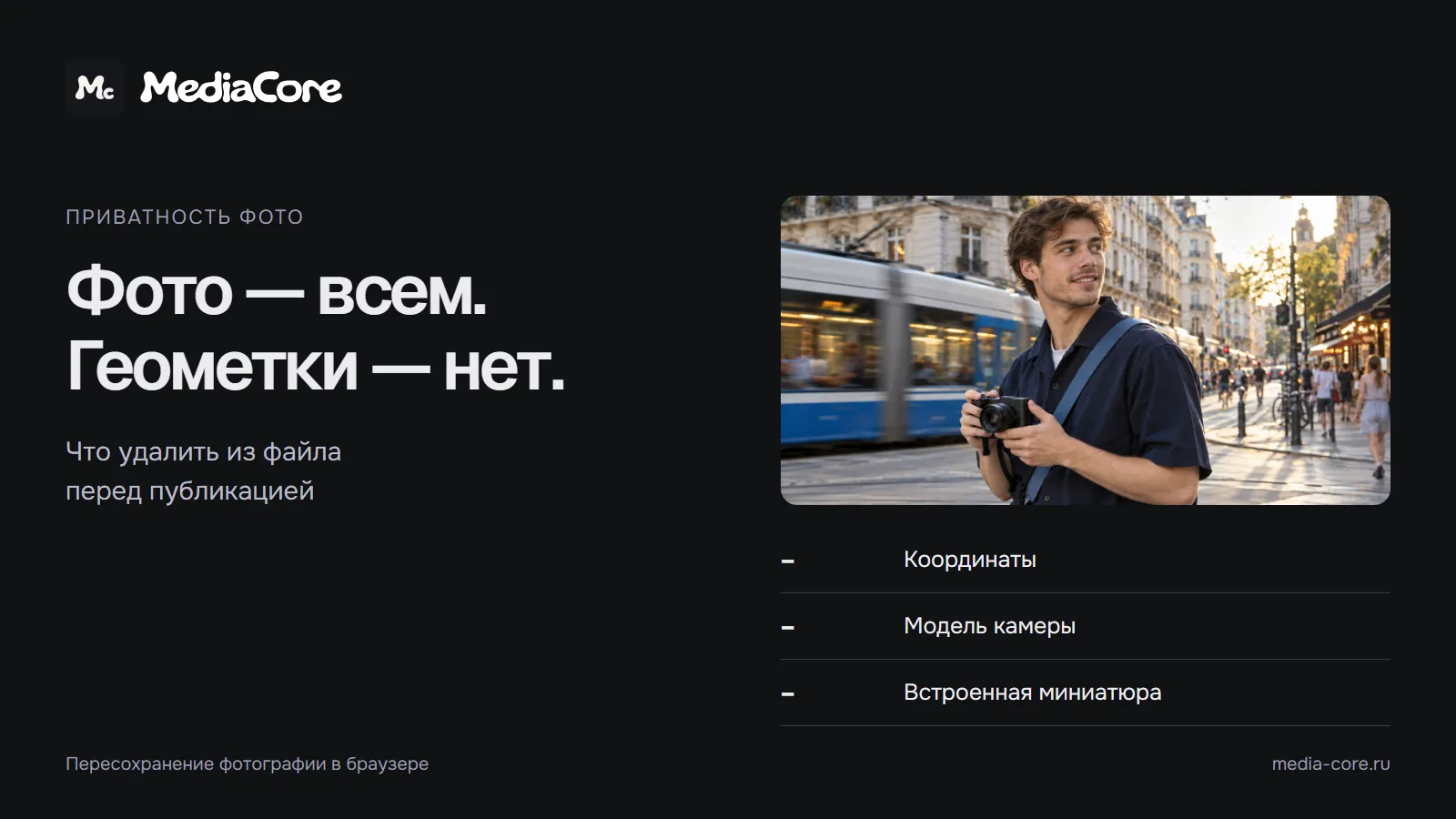
Пересохраните фото в JPEG, WebP или AVIF через «Сжать фото» или «Конвертировать фото». В нашем тесте после этого в файле не осталось ни координат, ни модели камеры, ни серийного номера, ни встроенной миниатюры, ни XMP. С 29 октября это верно и для PNG, сохранённого снова в PNG: в первом тесте он сохранял всё, и мы это исправили. А чтобы координаты не попадали в новые снимки, выключите геометки в камере телефона.
Вы продаёте шкаф и фотографируете его дома. Камера телефона могла записать в файл координаты съёмки, и любой, кто скачает оригинал, увидит их в свойствах файла. Ниже: как убрать это за минуту и что мы проверили на тестовом файле.
Что лежит в фото, кроме картинки
Служебные данные хранятся в блоке EXIF: дата и время, модель камеры, иногда серийный номер и координаты GPS. Рядом бывает блок XMP, и координаты можно записать и туда. А внутри EXIF может лежать миниатюра: отдельная маленькая картинка, которая не обязана совпадать с основным кадром.
Мы собрали такой файл сами: синтетический JPEG 1600×1200 весом 59,7 КБ. В EXIF: координаты, модель «ART7-Test», серийный номер, дата и миниатюра 160×120. Миниатюру мы нарочно сделали из кадра шире основного: на ней видна красная метка, которой на большом снимке нет. Так видно, что миниатюра не копия основного кадра. Рядом положили XMP с теми же координатами. Те же данные записали в WebP и в PNG (блок eXIf).
Что показал тест
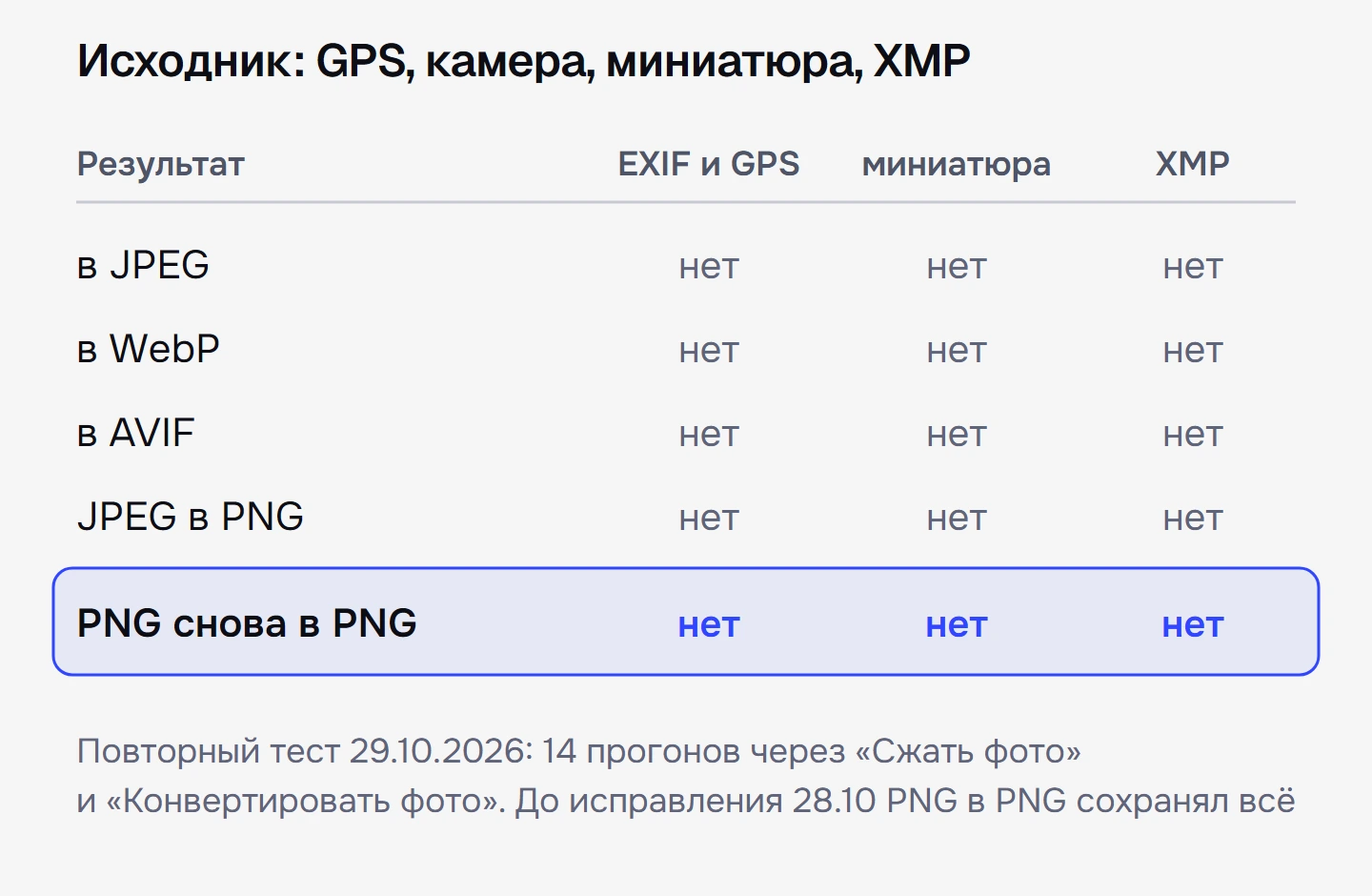
Мы прогнали файлы через «Сжать фото» и «Конвертировать фото» на нашем сервере разработки и разобрали каждый результат по байтам: какие блоки остались, есть ли внутри координаты, вторая картинка в формате JPEG и строки с нашей моделью и серийным номером. Всего 14 прогонов. Двадцать девятого октября, после исправления PNG, мы повторили все 14 на тех же файлах.
| Вход → результат | Координаты и EXIF | Миниатюра | XMP |
|---|---|---|---|
| JPEG → JPEG | нет | нет | нет |
| JPEG → WebP | нет | нет | нет |
| JPEG → AVIF | нет | нет | нет |
| JPEG → PNG | нет | нет | нет |
| WebP → WebP, WebP → JPEG | нет | нет | нет |
| PNG → JPEG, PNG → WebP | нет | нет | нет |
| PNG → PNG, тест 28 октября | остались | осталась | остался |
| PNG → PNG после исправления, 29 октября | нет | нет | нет |
Почему так. При сохранении в JPEG, WebP и AVIF инструменты декодируют фото в пиксели и кодируют заново: в новый файл попадает только картинка. Наш JPEG после «Сжать фото» весил 20,6 КБ, и из служебных блоков в нём остался только стандартный заголовок JFIF. WebP вышел 7,4 КБ, AVIF 2,3 КБ, и тоже без EXIF и XMP.
PNG в PNG инструмент не кодирует заново, а пережимает исходный файл без потерь. В первом тесте он оставил служебные блоки как были: файл похудел с 13,2 до 8,3 КБ, а блок eXIf с координатами и миниатюрой и XMP остались байт в байт.
Мы исправили это 29 октября. Теперь перед сжатием инструмент выбрасывает eXIf, текстовые блоки, XMP и время изменения. Тот же PNG вышел весом 5,0 КБ, пиксели не изменились. Остаются только блоки цвета, профиль и гамма: без них картинка поменяет оттенки, а об авторе они ничего не говорят.
Как очистить фото
Откройте «Сжать фото» или «Конвертировать фото»
Оба инструмента подходят. «Сжать фото» ещё и уменьшит вес, «Конвертировать фото» просто поменяет формат. Файлы обрабатываются в браузере и не уходят на сервер.
Выберите формат результата
В блоке «Формат результата» выберите JPEG, WebP или AVIF, если заодно нужно уменьшить вес. PNG тоже подойдёт: метаданные из него теперь уходят, но файл останется тяжелее.
Скачайте и публикуйте результат
Публикуйте скачанный файл, а не оригинал из галереи. Оригинал с датой и координатами оставьте у себя.
Чем вы за это платите
Пересохранение в JPEG, WebP и AVIF это сжатие с потерями. С качеством 82 по умолчанию на обычном экране разницу обычно не видно, но многократно гонять один и тот же снимок не стоит: делайте копию для публикации из оригинала.
Вместе с координатами пропадает всё остальное, в том числе дата съёмки. Для объявления это хорошо, для семейного архива нет. Поэтому храните оригиналы отдельно.
Убирают ли метаданные сами площадки и мессенджеры при загрузке, мы не проверяли. Полагаться на это не советуем.
Выключите геометки в камере
Пересохранение лечит только те файлы, которые вы через него пропустили. Надёжнее, чтобы координаты вообще не попадали в снимки.
iPhone. По справке Apple: «Настройки» → «Конфиденциальность и безопасность» → «Службы геолокации» → «Камера» → «Никогда». Если делитесь фото из приложения «Фото», нажмите кнопку «Страница экспорта», затем «Параметры» и выключите «Геопозиция»: над кнопкой появится «Без геопозиции». У уже снятого фото геопозицию можно убрать: кнопка «Ещё» → «Изменение информации» → «Изменить геопозицию» → «Нет геопозиции».
Android с приложением «Камера Pixel». По справке Google: откройте «Камеру», нажмите «Настройки» в левом нижнем углу, затем «Дополнительные настройки» и выключите «Добавлять геотеги».
Другие Android-телефоны. Названия пунктов у производителей разные. Google собрала инструкции для Samsung, Xiaomi, OnePlus, Sony и других марок на одной странице справки Google Фото: найдите там свою и выключите сохранение местоположения в настройках камеры.
Как проверить себя
Откройте скачанный файл в любой программе, которая показывает EXIF, и посмотрите, есть ли поля GPS. Мы делали то же самое на каждом из 28 файлов двух тестов. Если поля на месте, значит, вы опубликовали оригинал, а не пересохранённую копию.
Если заодно нужно уменьшить вес, пригодится статья «Как сжать фото без потери качества». А какой формат выбрать для результата, разобрано в статье «WebP, AVIF, PNG или JPG: какой формат выбрать».
Частые вопросы
- Удаляет ли «Сжать фото» координаты из PNG?
- Да, с 29 октября 2026 года, и когда результат тоже PNG. В первом тесте 28 октября PNG, сохранённый снова в PNG, сохранил координаты, модель камеры, серийный номер, миниатюру и XMP. Мы исправили инструмент и повторили тест: тот же PNG вышел весом 5,0 КБ вместо 8,3 КБ и без всех этих данных. Блоки цвета (профиль, гамма) остаются: они меняют оттенки, а не рассказывают, кто и где снимал.
- Останется ли в файле дата съёмки?
- При сохранении в JPEG, WebP или AVIF, нет: в нашем тесте пропал весь блок EXIF, вместе с датой. Если дата нужна для архива, храните оригинал отдельно.
- Нужно ли выключать геометки в камере, если я всё равно пересохраняю фото?
- Мы бы выключили. Пересохранение помогает только тем фото, которые вы через него пропустили. Снимок, отправленный файлом напрямую из галереи, уйдёт с координатами, если камера их записала.
- Фото уходит на ваш сервер?
- Нет. «Сжать фото» и «Конвертировать фото» работают в браузере: файл декодируется и кодируется заново на вашем устройстве.