












Размеры обложек и превью для YouTube, VK Видео, Rutube
Какой размер и формат у обложки видео на YouTube, VK Видео и Rutube: пропорции 16:9, лимиты по весу и пикселям, как подготовить один файл для трёх площадок.
Коротко
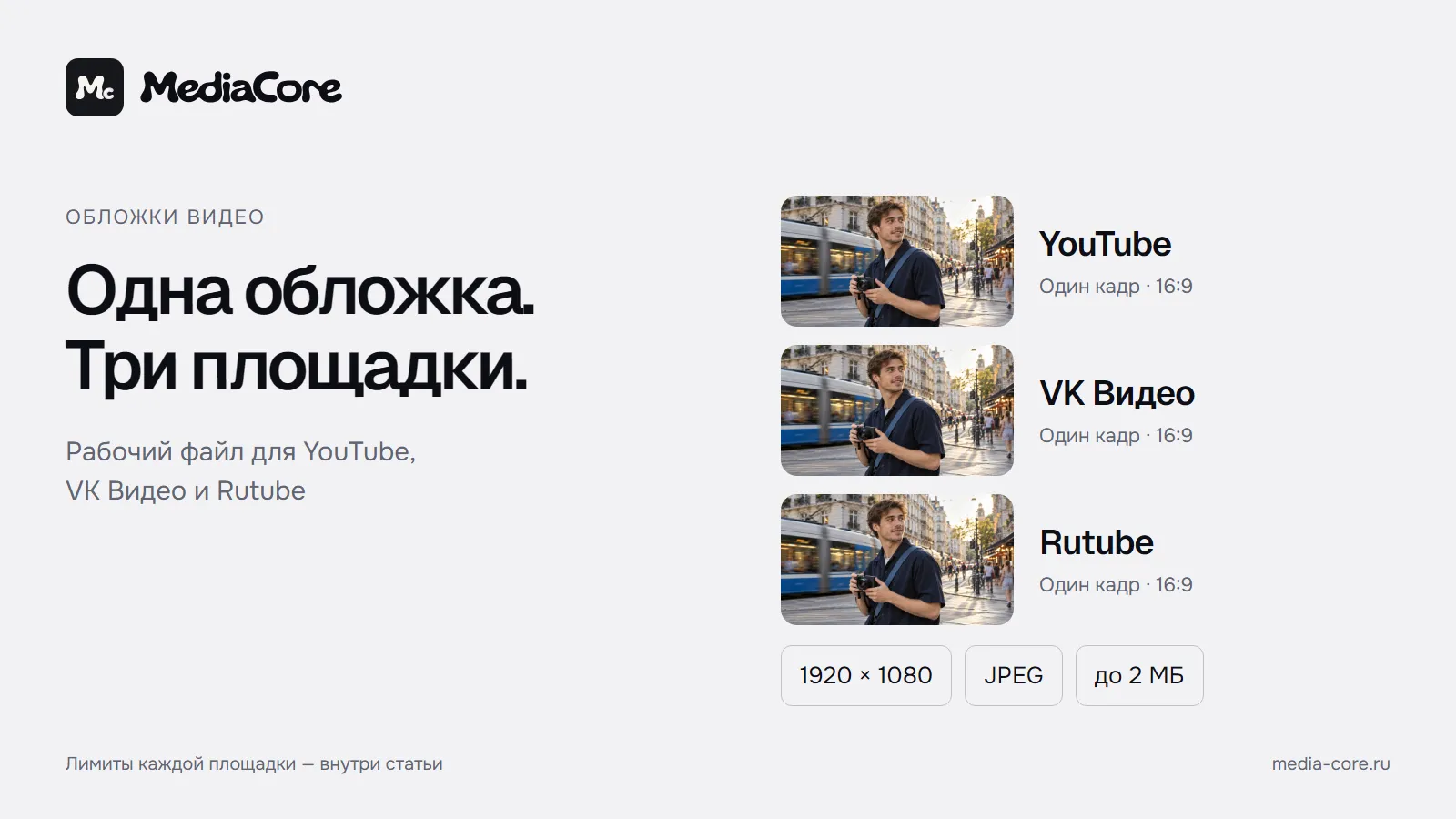
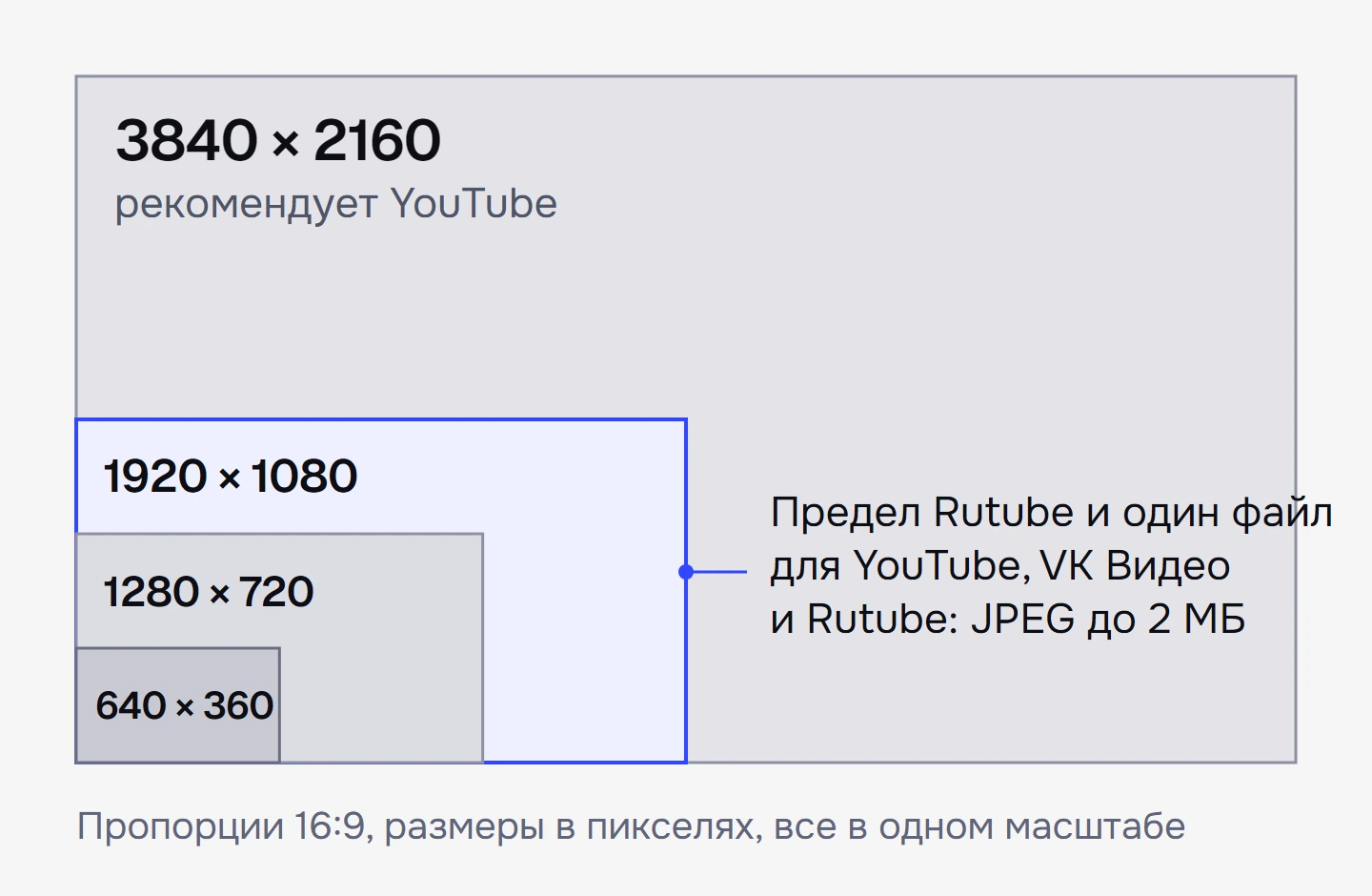
Для горизонтального ролика подойдёт одна обложка 1920 × 1080 пикселей в JPEG весом до 2 МБ: она укладывается в требования YouTube и Rutube и в пропорции VK Видео. YouTube рекомендует 3840 × 2160 (16:9), принимает JPG и PNG до 50 МБ с компьютера и до 2 МБ с телефона. Rutube: до 1920 × 1080, JPEG или PNG до 10 МБ. VK Видео называет только пропорции 16:9.
Сводная таблица
| Площадка | Пропорции | Размер | Формат | Вес |
|---|---|---|---|---|
| YouTube, обычное видео | 16:9 | рекомендуется 3840 × 2160, ширина от 640 | JPG, PNG | до 50 МБ с компьютера, до 2 МБ с телефона |
| YouTube Shorts | 9:16 | рекомендуется 2160 × 3840, высота от 640 | JPG, PNG | до 50 МБ, загрузка только с компьютера |
| Rutube | не указаны, видео 16:9 | до 1920 × 1080 | JPEG, JPG, PNG | до 10 МБ |
| VK Видео | 16:9 | в рекомендациях не указан | в рекомендациях не указан | в рекомендациях не указан |
YouTube
Справка YouTube рекомендует для значка обычного видео 3840 × 2160 пикселей при ширине не меньше 640, для Shorts: 2160 × 3840 при высоте не меньше 640. Форматы: JPG или PNG, пропорции: 16:9 и 9:16.
Предел веса зависит от устройства: с компьютера до 50 МБ, с телефона до 2 МБ. Значок для Shorts можно добавить только в Творческой студии на компьютере, и аккаунт должен быть подтверждён.
Кроме размеров, значок должен соответствовать правилам сообщества YouTube.
Rutube
В технических требованиях Rutube к обложке сказано три вещи: размер до 1920 × 1080 пикселей, формат JPEG, JPG или PNG, вес не более 10 МБ. Пропорции обложки в этом разделе не названы.
Для самого видео Rutube указывает формат 16:9 и разрешение до 3840 × 2160. Поэтому для обложки безопаснее держать те же пропорции 16:9.
В неофициальных обзорах встречается предел 1 МБ; официальная страница Rutube называет 10 МБ.
VK Видео
В рекомендациях VK для авторов про свою обложку сказано, что её можно загрузить в формате 16 на 9, а можно выбрать из нескольких автоматически созданных. Если кнопки загрузки своей обложки нет, там же предлагается попросить поддержку VK её включить. Ещё обложка не должна нарушать правила платформы, вводить в заблуждение или использоваться для рекламы.
Пиксельный размер, формат и вес файла в этих рекомендациях не названы. Делайте обложку 16:9 в размере, который подходит и YouTube, и Rutube, например 1920 × 1080.
Как подготовить один файл для трёх площадок
Кадр 1920 × 1080 это 16:9, он не превышает предел Rutube и шире минимума YouTube. Если загружаете обложку на YouTube с телефона, уложитесь в 2 МБ.
Загрузите изображение в инструмент
Откройте «Изменить размер фото» и перетащите файл. Инструмент принимает JPEG, PNG, WebP и AVIF, до 20 файлов за раз, до 50 МБ каждый. Фото не покидает ваше устройство.
Задайте размер
В поле «Пресет размера» оставьте «Произвольный размер» и впишите в «Ширина, px» значение 1920, а в «Высота, px» значение 1080.
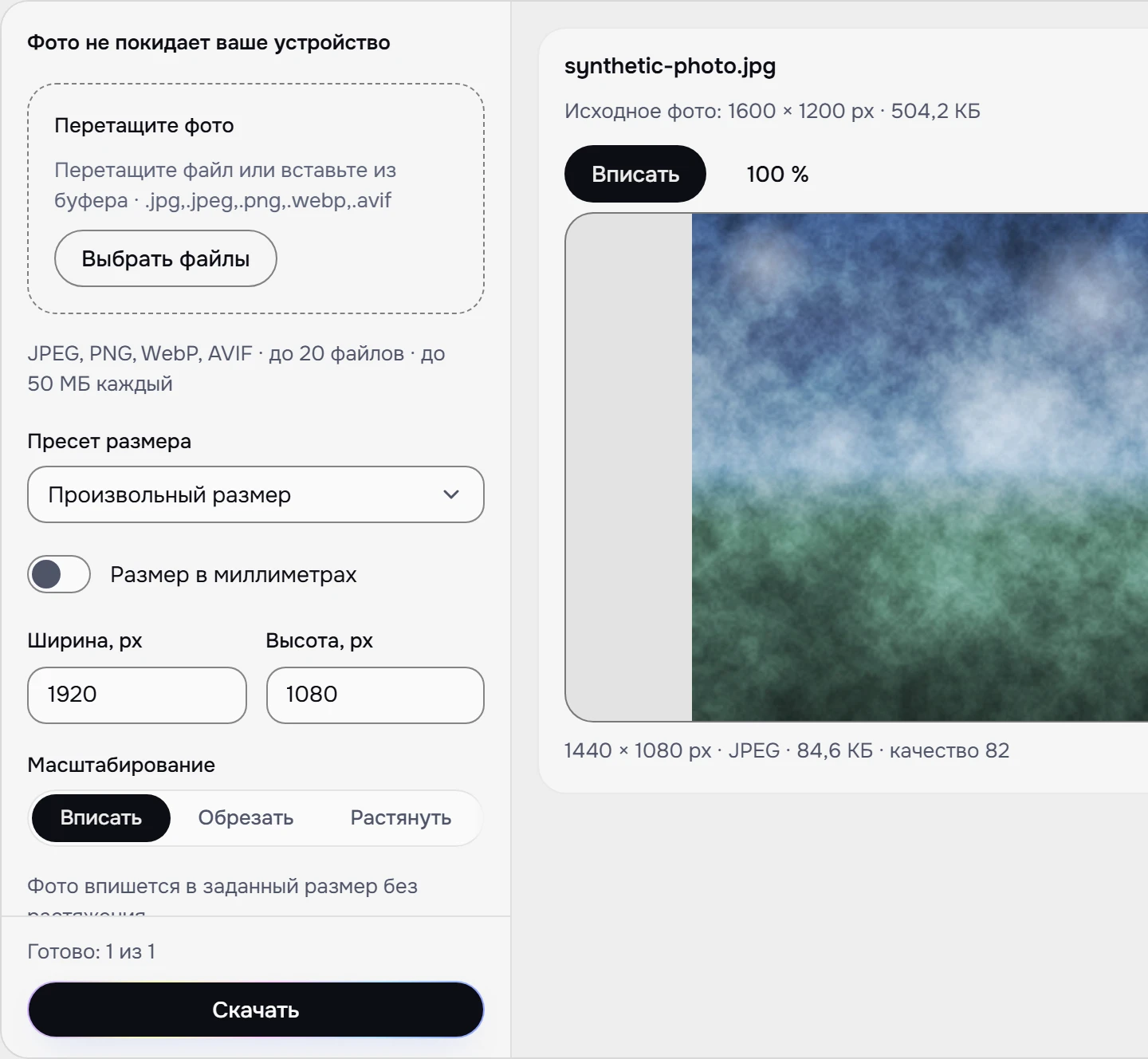
Выберите режим масштабирования
Режим «Обрезать» даёт точный размер без растяжения: лишнее по краям отрежется. «Вписать» сохраняет кадр целиком, но размер может получиться другим. «Растянуть» искажает пропорции, для обложек он не нужен.
Выберите формат и скачайте файл
В блоке «Формат результата» выберите JPEG и при необходимости уменьшите «Качество», чтобы файл остался меньше 2 МБ: вес виден под превью рядом с размером в пикселях. Затем нажмите «Скачать».
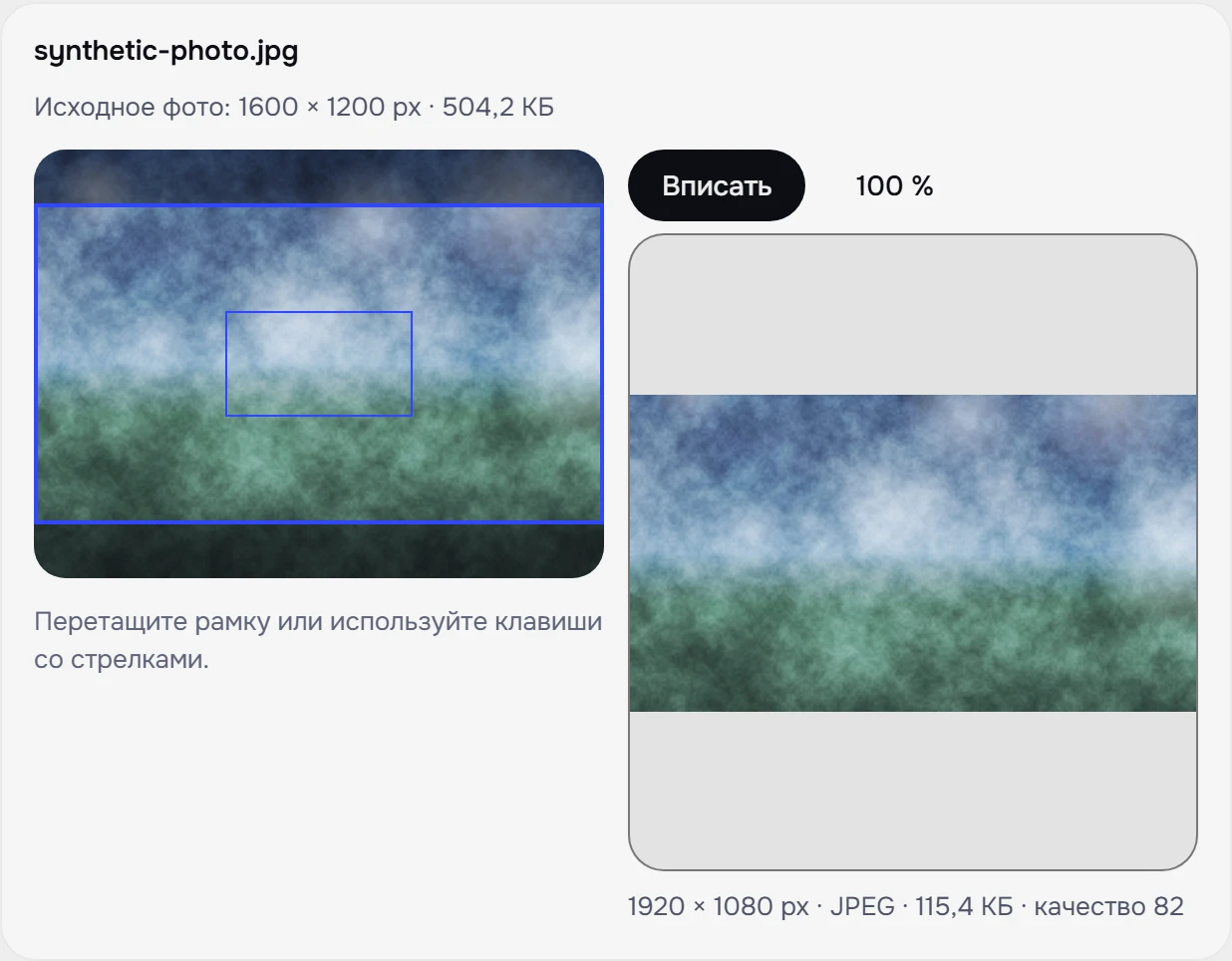
Пресетов для обложек видео в инструменте нет, размер вводится вручную.
Вертикальные обложки и Shorts
У Shorts на YouTube свои параметры значка: 9:16, 2160 × 3840 пикселей, высота не меньше 640. По справке YouTube, с 15 октября 2024 года к Shorts относятся и вертикальные ролики длиной от одной до трёх минут. Вертикальное видео длиннее трёх минут считается обычным роликом.
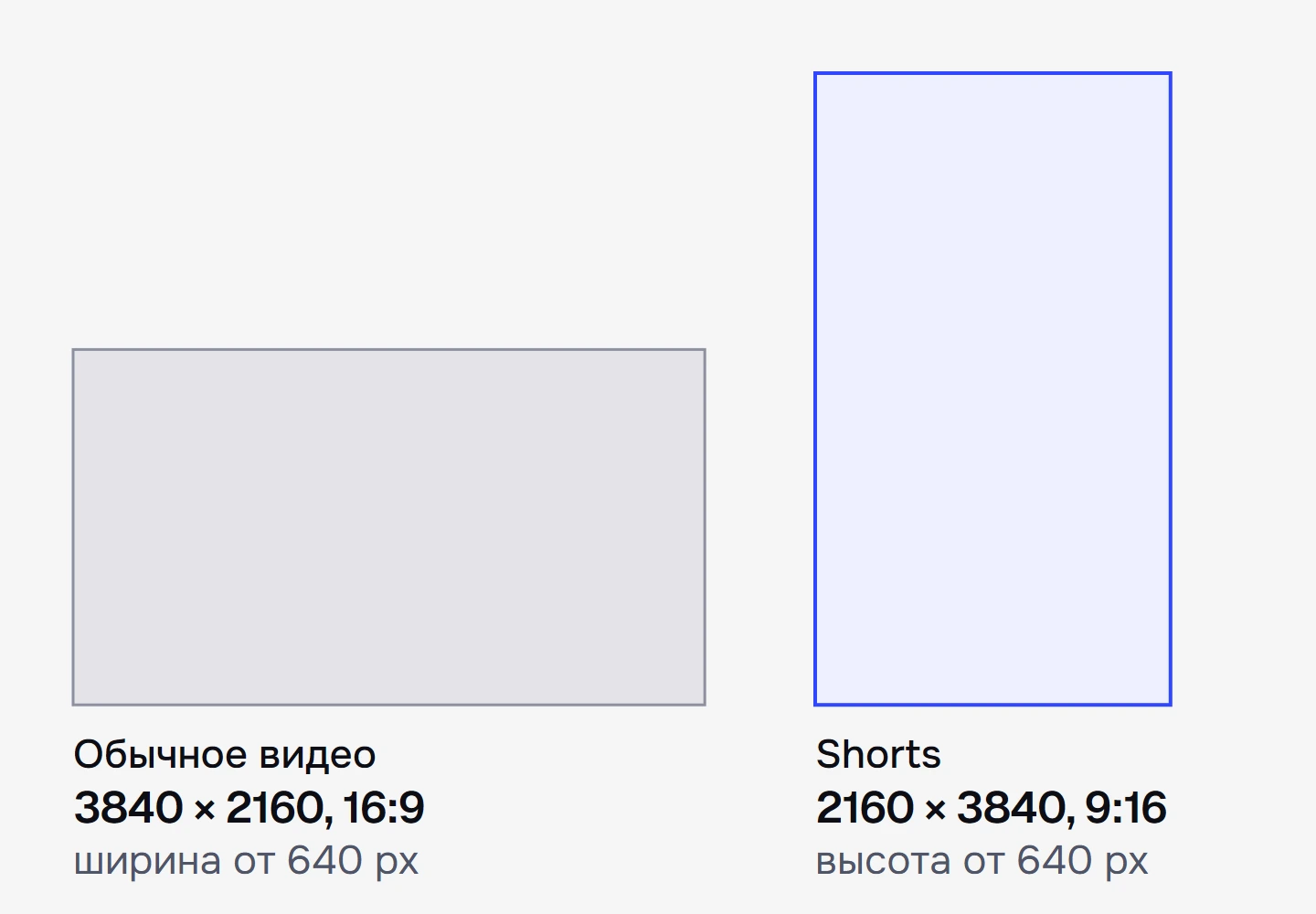
Значок 2160 × 3840 или 3840 × 2160 готовится в тех же полях «Ширина, px» и «Высота, px»: инструмент принимает до 8192 пикселей по каждой стороне. При таком размере JPEG легко выходит за 2 МБ, так что для загрузки с телефона его придётся сжать.
Какой размер выбрать на практике
- Загружаете с компьютера и хотите максимум качества: размер по справке YouTube, 3840 × 2160, при условии что файл остаётся в пределах 50 МБ.
- Нужен один файл для всех площадок: 1920 × 1080, JPEG.
- Грузите с телефона: сжимайте до 2 МБ, это лимит YouTube для мобильных устройств.
- Нужна обложка для Rutube: не больше 1920 × 1080 и 10 МБ.
Что учесть в самом изображении
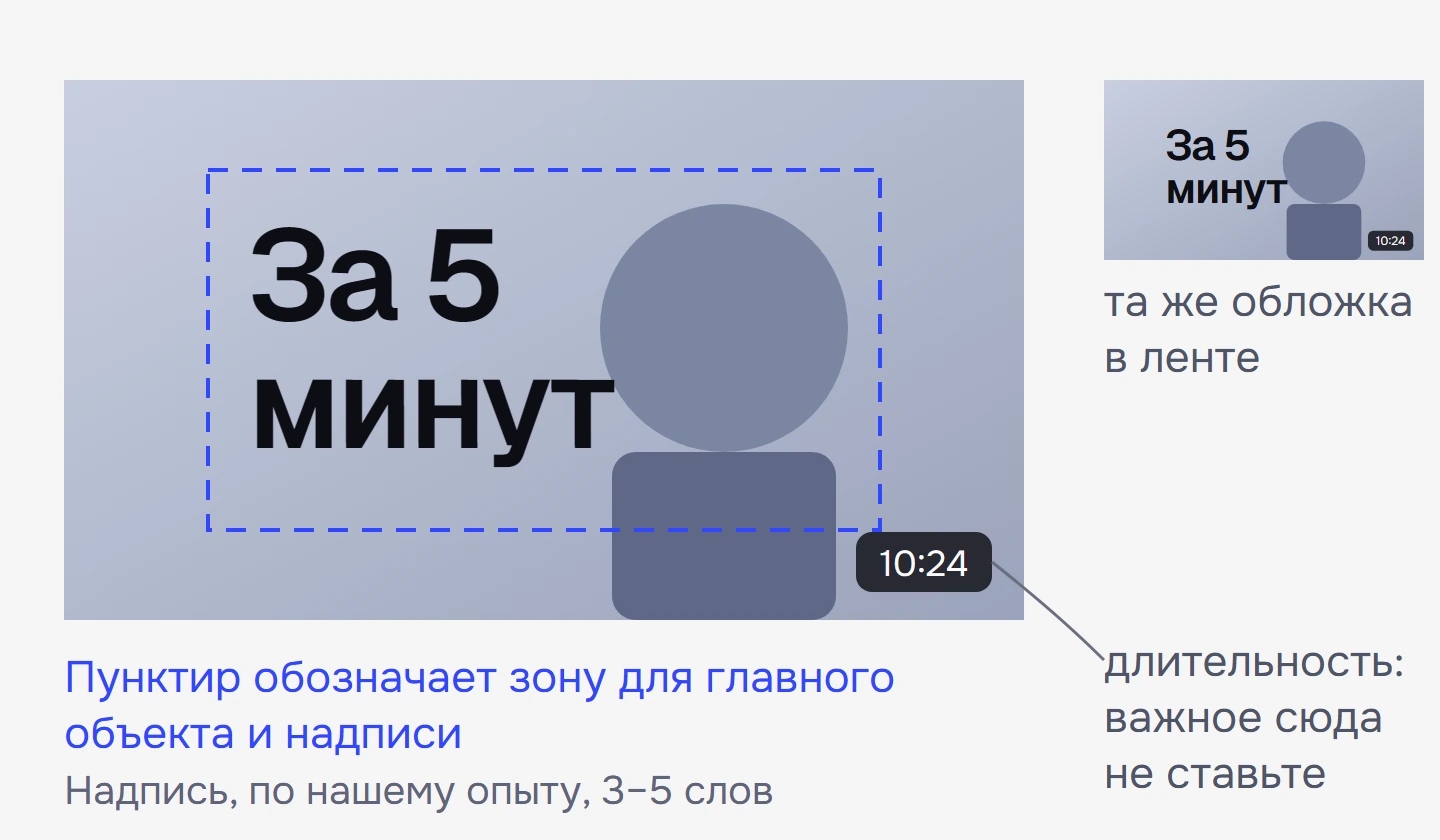
- Главный объект и текст держите ближе к центру. В узких предпросмотрах обложку уменьшают, и мелкие надписи пропадают.
- Текст на обложке делайте крупным, по нашему опыту, не больше трёх-пяти слов. Он должен читаться на экране телефона.
- В углу превью обычно отображается длительность ролика, поэтому не ставьте туда важные детали.
- Проверяйте контраст текста и фона на уменьшенной копии: светлый текст на светлом фоне в ленте пропадает первым.
Обложка и название ролика
Обложка работает вместе с названием. Не дублируйте название на картинке: пусть надпись добавляет то, чего в заголовке нет. Например, в названии «Как настроить роутер» на обложке достаточно слов «за 5 минут» или «без мастера», если это правда.
Следите, чтобы обложка не обещала того, чего нет в ролике. VK прямо требует, чтобы обложка не вводила пользователей в заблуждение, а YouTube применяет к значкам правила сообщества.
Если обложка не загружается
Проверьте три вещи по порядку. Формат: на YouTube допустимы только JPG и PNG, на Rutube JPEG, JPG и PNG. Вес: с телефона на YouTube предел 2 МБ, на Rutube 10 МБ. Размер: на Rutube не больше 1920 × 1080.
Если площадка всё равно не принимает файл, пересохраните его в JPEG и снова проверьте вес и размер в пикселях.
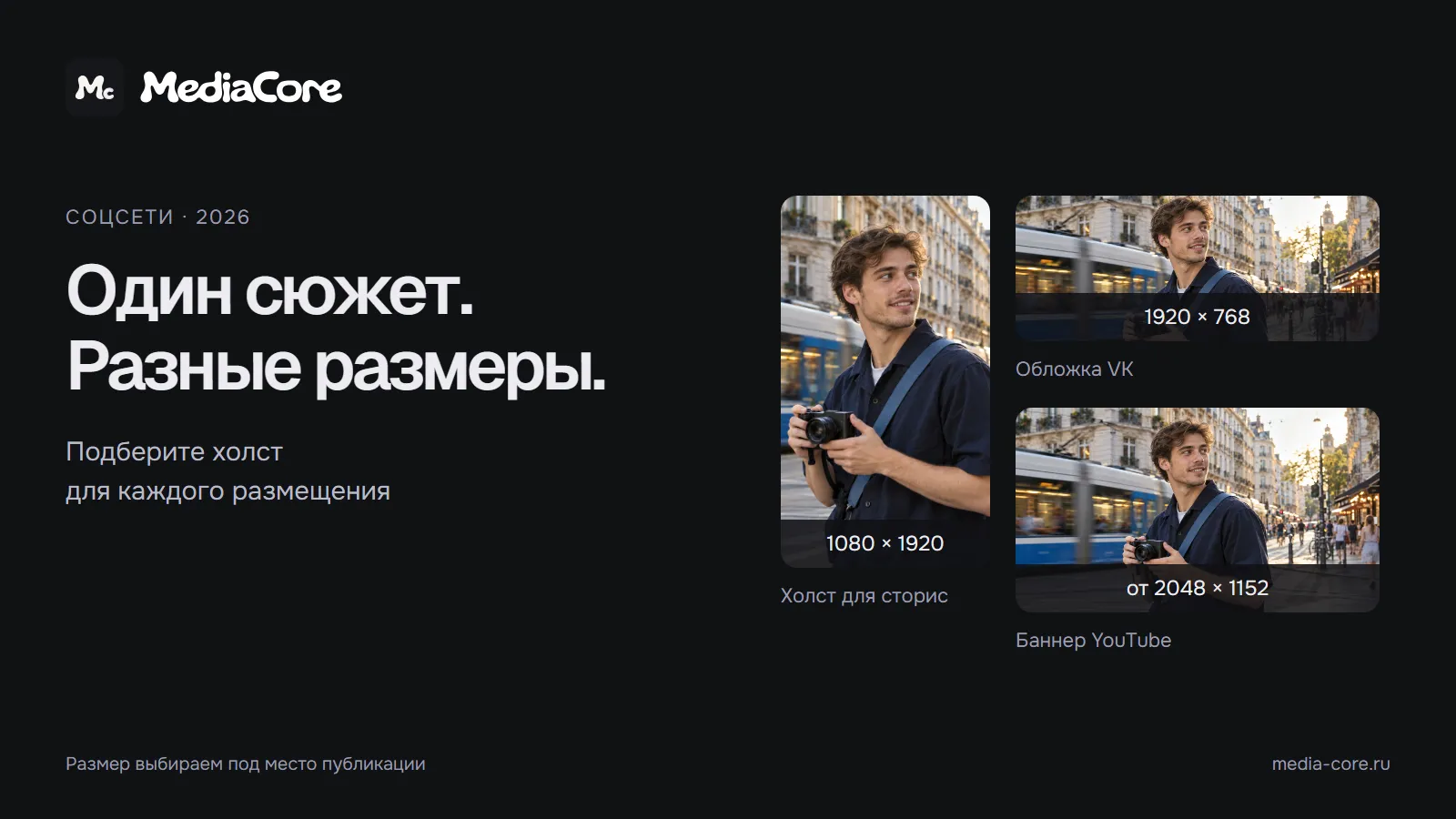
Размеры баннера канала YouTube, обложки сообщества VK (1920×768, это не обложка видео) и сторис собраны в статье «Размеры сторис и постов в 2026: VK, Telegram, YouTube». Если обложка получилась тяжелее лимита, поможет статья «Как сжать фото без потери качества».
Частые вопросы
- Какой размер обложки для YouTube?
- Справка YouTube рекомендует 3840 × 2160 пикселей для обычного видео и 2160 × 3840 для Shorts. Минимальная ширина значка обычного видео: 640 пикселей. Формат JPG или PNG, пропорции 16:9 для обычного видео и 9:16 для Shorts.
- Какого размера обложка в Rutube?
- Справка Rutube: размер до 1920 × 1080 пикселей, формат JPEG, JPG или PNG, вес не более 10 МБ. Пропорции обложки не названы, но сами видео Rutube описывает в 16:9, поэтому обложку тоже лучше делать 16:9.
- Какого размера обложка в VK Видео?
- Официальные рекомендации VK для авторов называют только пропорции: свою обложку можно загрузить в формате 16 на 9. Пиксельный размер и вес файла в этих рекомендациях не указаны.
- Можно ли использовать одну обложку для всех трёх площадок?
- Да, если ролик горизонтальный. Файл 1920 × 1080 в формате JPEG соответствует пропорциям 16:9, укладывается в лимит пикселей Rutube и выше минимума YouTube. Вес держите ниже 2 МБ, тогда его примет и YouTube с телефона.
- Что делать с вертикальным видео?
- Для YouTube Shorts справка рекомендует 2160 × 3840 с пропорциями 9:16; загрузить такой значок можно только в Творческой студии на компьютере и только с подтверждённым аккаунтом. Для VK Видео и Rutube вертикальные размеры в справках не названы, поэтому проверьте обложку в предпросмотре при загрузке.
Источники
- Справка YouTube: значки (миниатюры) видео проверено
- Rutube: технические требования к загружаемым роликам и обложкам проверено
- VK Видео: рекомендации для авторов проверено
- Справка YouTube: что такое Shorts проверено