













Как убрать фон с фото онлайн
Пошагово: как удалить или заменить фон на портрете прямо в браузере, от чего зависит качество вырезания и как доработать край вручную, чтобы волосы не рвались.
Коротко
Откройте «Удалить фон», перетащите портрет в область «Фото человека», выберите фон «Прозрачный», «Белый», «Свой цвет» или «Размытый» и нажмите «Скачать PNG». Обработка идёт в браузере, снимок на сервер не отправляется. Инструмент рассчитан на фото человека в JPEG, PNG или WebP до 30 МБ и 16 мегапикселей; неровный край правится кистью.
Как убрать фон: пошаговая инструкция
Откройте инструмент и добавьте фото
Перейдите в «Удалить фон» и перетащите снимок в область «Фото человека» либо выберите файл в проводнике. Подойдёт JPEG, PNG или WebP до 30 МБ и не больше 16 мегапикселей. Если файл больше, инструмент попросит выбрать фото меньшего размера.
Дождитесь обработки
Появится шкала «Удаляем фон». Её можно прервать кнопкой «Отменить». Когда обработка закончится, рядом откроется сравнение «до и после».
Выберите фон
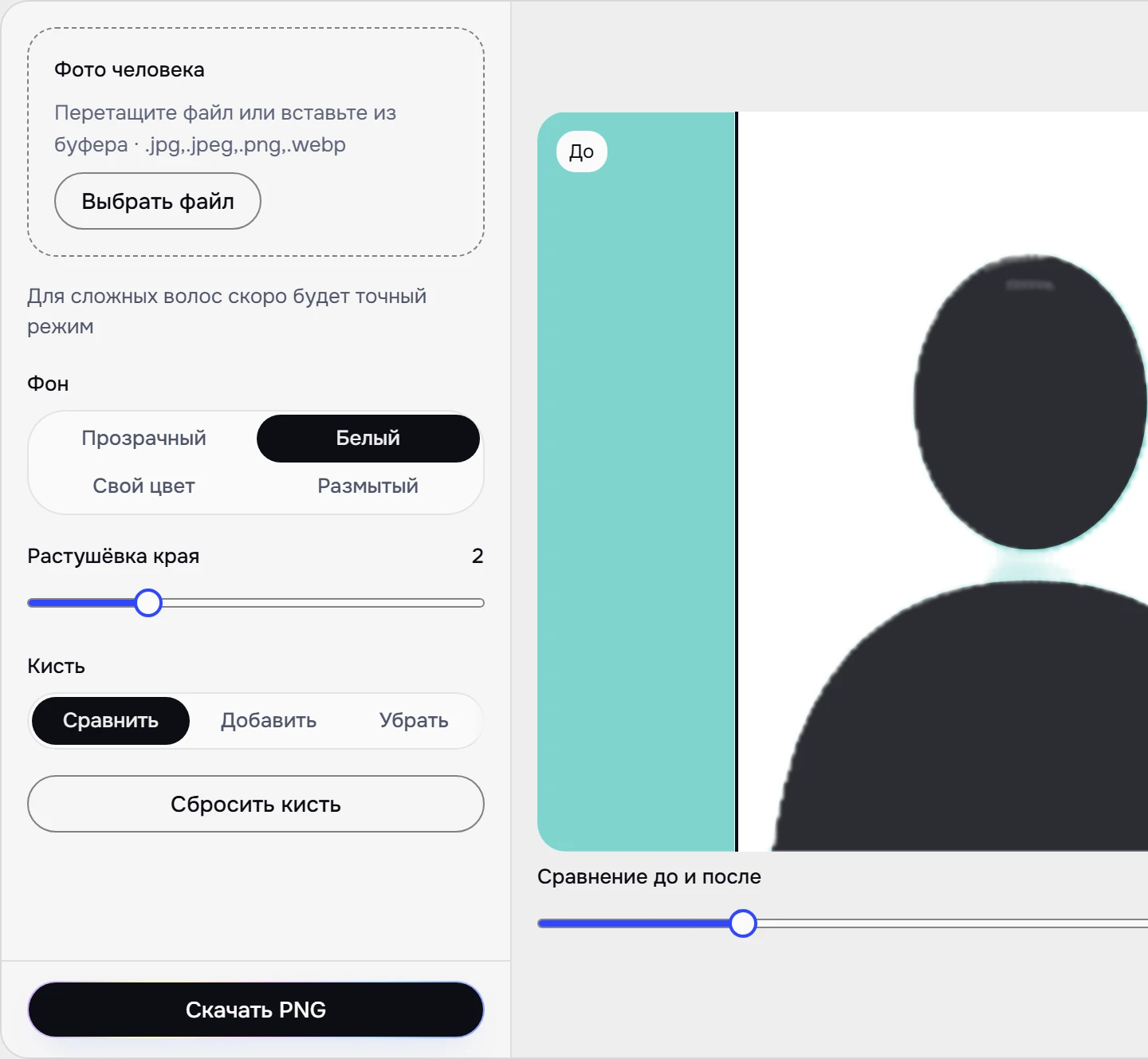
В карточке «Результат» переключатель «Фон» предлагает четыре варианта: «Прозрачный», «Белый», «Свой цвет» и «Размытый». Для «Свой цвет» появляется поле «Цвет фона». Для карточки товара берите белый, для коллажа прозрачный, для эффекта глубины размытый.
Доработайте край
Ползунок «Растушёвка края» (от 0 до 8) смягчает границу между человеком и фоном. Если модель вырезала лишнее или оставила фон, переключите «Кисть» на «Добавить» или «Убрать» и проведите по нужным местам. Тогда же появляется ползунок «Размер кисти» от 8 до 100. Режим «Сравнить» возвращает просмотр без рисования, «Сбросить кисть» отменяет ручные правки.
Скачайте результат
Кнопка «Скачать PNG» сохраняет файл. PNG нужен, чтобы сохранилась прозрачность: у JPEG альфа-канала нет, это следует из справки MDN.
От чего зависит качество вырезания
Исходный снимок влияет на результат сильнее настроек.
- Контраст между человеком и фоном. Тёмная одежда на тёмной стене сливается, и граница получается неровной.
- Резкость. На смазанном или шумном снимке граница размыта сама по себе, и модели трудно её найти.
- Волосы и мех. Тонкие пряди это самый трудный случай. Рассчитывайте на ручную доводку кистью: в инструменте это режимы «Добавить» и «Убрать».
- Что в кадре. Инструмент ищет человека. Предмет, животное или товар он не вырежет надёжно, для них результат непредсказуем.
- Размер снимка. Слишком маленькое фото даёт грубую границу. Лучше загружать оригинал, а не уменьшенную копию.
Как снять исходник, чтобы вырезание получилось чище
Большая часть проблем с краем решается ещё на съёмке.
- Поставьте человека на некотором расстоянии от стены: тогда фон не сливается с волосами и плечами и размывается сам.
- Подберите одежду, которая по цвету отличается от фона. Серая кофта на серой стене даёт самую неровную границу.
- Осветите лицо и плечи спереди или сбоку мягким светом. Яркое окно за спиной превращает волосы в светлый ореол.
- Снимайте в максимальном разрешении камеры и не прогоняйте файл через мессенджер: пересланная копия уже сжата.
- Не обрезайте фигуру по краю кадра заранее: оставьте немного места вокруг головы и плеч.
Какой фон выбрать
| Вариант в блоке «Фон» | Что получится | Когда использовать |
|---|---|---|
| «Прозрачный» | человек на прозрачной подложке | коллаж, наложение на другой фон |
| «Белый» | сплошной белый фон | карточки товаров, аватары, резюме |
| «Свой цвет» | заливка цветом из поля «Цвет фона» | фирменный цвет, обложка, визитка |
| «Размытый» | исходный фон остаётся, но размывается | когда нужен эффект глубины и человек в фокусе |
Для размытия есть отдельная страница «Размыть фон на фото». Она открывает тот же инструмент сразу с режимом «Размытый». Результат во всех режимах скачивается в PNG.
Как инструмент определяет границу
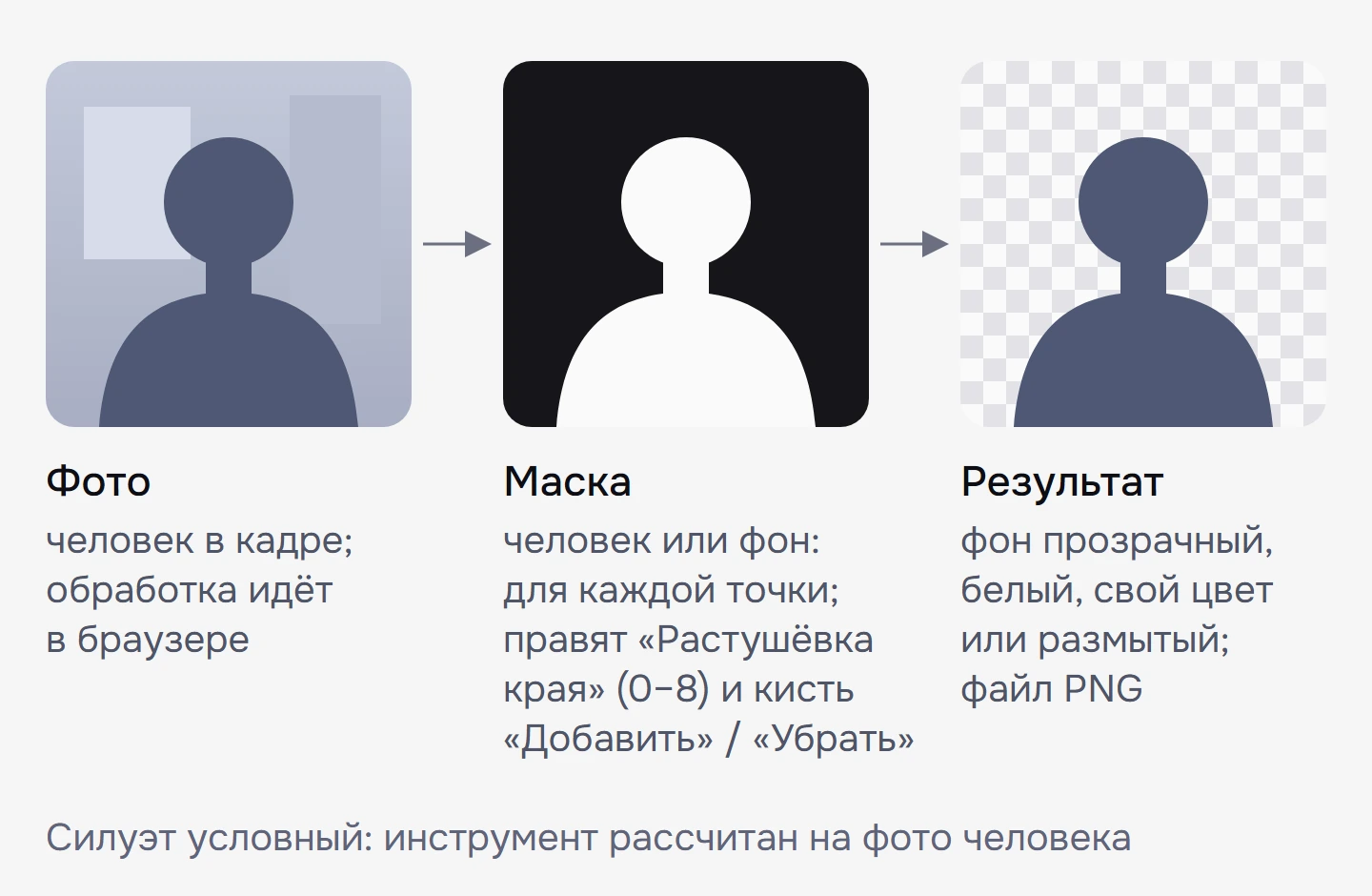
Модель строит маску: для каждой точки снимка оценивает, относится ли она к человеку. Маска применяется к фото, граница смягчается «Растушёвкой края». Кисть правит ту же маску: «Добавить» возвращает область человеку, «Убрать» отдаёт её фону. Поэтому ошибку границы проще исправить кистью, чем загружать фото заново.
Приватность: что происходит с фото
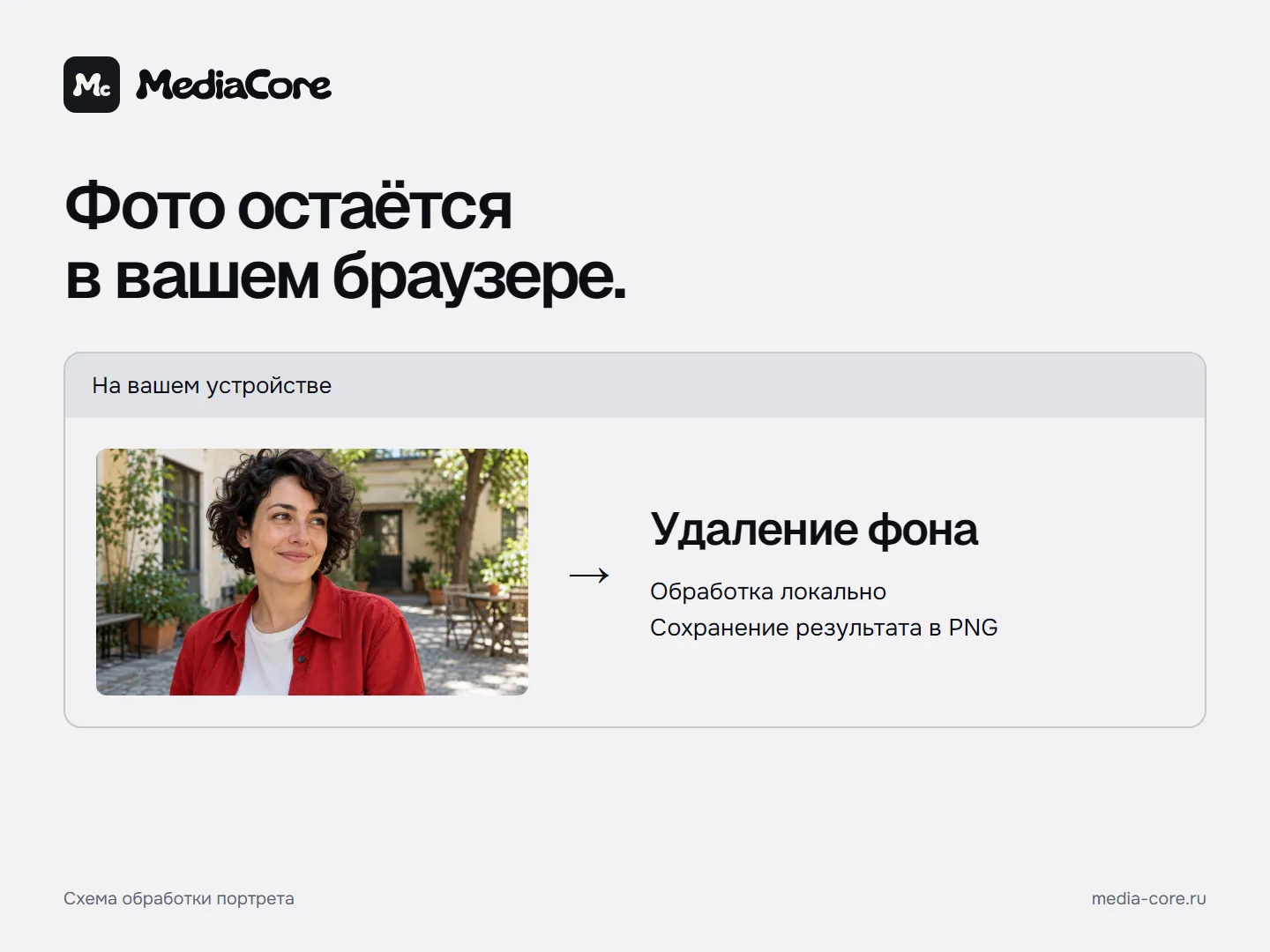
Обработка идёт в браузере, на вашем устройстве. Фото не отправляется на сервер и не сохраняется после закрытия страницы.
При первой обработке страница загружает с нашего сайта файлы модели, которая выделяет человека. Это одни и те же файлы для всех, ваше изображение в них не участвует. Проверить это можно самому: откройте инструменты разработчика (F12), вкладку «Сеть», обработайте фото и посмотрите список запросов.
Белый фон для маркетплейса
Для фото человека на белом фоне у инструмента есть отдельная страница «Фото на белом фоне для маркетплейса»: на ней уже выбран белый фон. Яндекс Маркет рекомендует нейтральный фон, белый или прозрачный. Wildberries просит нейтральный, чистый и ровный фон, контрастный товару, без градиентов.
Эти правила относятся к снимкам товаров. Если вы продаёте одежду на модели, белый фон за человеком можно сделать здесь. Предмет без человека лучше сразу снимать на нейтральном фоне.
После вырезания подгоните фото под размер площадки в инструменте «Изменить размер фото»; размеры Wildberries, Ozon и Яндекс Маркета собраны в статье «Размеры фото для маркетплейсов». PNG с прозрачным фоном при сохранении в JPEG получает белый фон.
Если результат не получился
Часть фигуры пропала: переключите «Кисть» на «Добавить» и закрасьте недостающие участки.
Остались куски фона: используйте «Убрать» с небольшим размером кисти, особенно у границ.
Фото не открывается: проверьте формат и размер. HEIC инструмент не принимает: на iPhone выберите «Настройки» → «Камера» → «Форматы» → «Наиболее совместимый».
Частые вопросы
- Получится ли убрать фон у товара или животного?
- Надёжно, нет. Модель ищет на снимке человека, поэтому предмет или животное без человека она может вырезать с ошибками или не вырезать вовсе. Товар проще сразу снимать на нейтральном фоне.
- Как проверить, что фото не уходит на сервер?
- Откройте инструменты разработчика браузера (клавиша F12), вкладку «Сеть» и обработайте фото. Запросов с вашим файлом там не будет. При первой обработке страница загружает с нашего сайта файлы модели, но это не ваше изображение.
- Почему файл PNG получился тяжёлым?
- PNG сохраняет прозрачность без потерь, поэтому весит больше JPEG. Если прозрачность не нужна, выберите фон «Белый», скачайте PNG и пропустите его через «Сжать фото» в формате JPEG: прозрачные области станут белыми, вес заметно снизится.
- Фото с iPhone не открывается. Что делать?
- Инструмент принимает JPEG, PNG и WebP, HEIC в этом списке нет. На iPhone откройте «Настройки» → «Камера» → «Форматы» и выберите «Наиболее совместимый»: новые снимки будут сохраняться в JPEG.
Источники
- MDN. Руководство по типам изображений: JPEG без альфа-канала, PNG с полной прозрачностью проверено
- Яндекс Маркет. Требования к изображениям товаров (фон белый или прозрачный) проверено
- Wildberries. Фото товаров: правила, рекомендации и частые ошибки (фон нейтральный, ровный) проверено
- Apple. Работа с медиафайлами HEIF и HEVC на устройствах Apple проверено